
许可证
 Synacor, Inc.,2016-2018
© 2016-2018 Synacor, Inc. Zimbra Web 客户端用户指南(高级客户端)
本作品已获得 Creative Commons Attribution-ShareAlike 4.0 许可 国际许可,除非您与其他许可协议 Synacor, Inc. 另有规定。要查看此许可证的副本,请访问 https://creativecommons.org/licenses/by-sa/4.0或写信给 Creative Commons,邮政信箱 1866,山景城,CA 94042,美国。
Synacor 公司,2016 年
拉里维耶尔大道 40 号,300 号套房
Buffalo, New York 14202
1. 设置您的帐户
Zimbra Web 客户端是一款功能齐全的消息传递和协作工具 应用程序提供可靠的电子邮件、地址簿、日历、 任务列表和 Web 文档创作功能。
ZWC 的版本包括高级版、标准版、 移动或触摸客户端。
您还可以使用 Exchange Web 服务 (EWS),它提供 Zimbra 与 Exchange Server 进行通信的功能。
| 您的帐户可能不包含本指南中描述的所有功能。请咨询您的管理员以了解哪些功能可用。 |
使用高级版本和标准版本
ZWC 具有以下版本。
-
的高级版本提供全套 Web 协作功能。这通常是默认设置。它适用于大多数当前的浏览器和更快的互联网连接。
-
如果您的互联网连接速度较慢或更喜欢基于 HTML 的消息传递,则可以使用标准版本,具有许多相同的功能。
本用户指南介绍如何使用高级版本。许多相同的功能可用于标准版本,但可能无法按照本指南中的描述进行访问。附录 A:比较高级 Zimbra Web 客户端和标准 Zimbra Web 客户端中总结了高级版本和标准版本之间的差异。有关这些功能的更多信息,请参阅 ZWC 中的帮助。
使用触摸客户端
有关触摸客户端的信息,请参阅使用触摸客户端.
登录和注销
您必须使用浏览器来运行 ZWC。并非所有浏览器都受支持,因此请咨询您的管理员。
当您登录到 ZWC 时,您输入您的用户名和密码并选择您要使用的版本。您可以选择使用默认客户端,或更改客户端版本。
您可以在登录屏幕上选择保持登录选项,这样即使浏览器关闭,您也可以保持登录到 ZWC。
如果您保持 Web 客户端打开,但在一段时间内不访问邮箱,您的会话可能会超时,并且您需要重新登录。
登录
-
打开浏览器窗口并输入 Zimbra 管理员提供的 URL。
例如:http://mail.domain.com -
当显示登录屏幕时,键入您的用户名。您可能需要输入完整的电子邮件地址作为用户名(例如myra@example.com)和密码。
-
要保持登录状态直到会话过期或您注销,请选择保持登录状态.
-
如果您不想使用默认客户端,可以更改版本。单击下拉菜单并选择您要使用的客户端版本。
-
单击登录.
注销
为了防止其他人访问您的电子邮件帐户,请务必在不使用计算机时注销。如果您浏览到其他站点而没有先注销,则您的会话可能会在达到指定超时时自动注销。
-
在右上角,单击您姓名旁边的箭头,然后选择注销.
选择默认客户端版本
您可以在登录时设置 ZWC 的默认客户端版本。您可以随时在登录时切换到不同的客户端版本。
-
转至页。
-
在登录部分,选择您想要的登录方式。
-
高级(阿贾克斯)。提供全套 Web 协作功能。高级客户端最适合与较新的浏览器和更快的互联网连接配合使用。
-
标准(HTML)。当互联网连接速度较慢或使用较旧的浏览器时推荐使用。
-
移动设备
-
触摸
-
-
单击保存.
下次登录时,您的选择将显示为默认值。
如果您的会话过期
如果您的会话在预先配置的时间内处于非活动状态,您的系统可能会将您注销。
您的管理员还可能设置您可以登录的最长时间,无论是否发生任何活动。
如果您自动注销,只需重新登录即可继续工作。
自助帐户恢复
Zimbra Web 客户端 8.8.9 GA 的新增功能: 如果您忘记了密码,并且您的管理员已将您的系统配置为支持该密码,您将看到“忘记密码?”登录页面上的链接以启动自助服务帐户恢复。此功能将使用您预先配置的恢复地址向您发送临时重置代码,您将输入该代码来恢复您的帐户并启动密码更改。
更改您的密码
您可以更改您的密码。如果您在更改密码时遇到问题或忘记了密码,或者未显示密码选项,请联系您的管理员。
-
转至页面。
-
转至,单击更改密码.
-
输入您的新密码并确认密码。
您的新密码必须符合系统有关密码长度和内容的安全策略。请联系您的系统管理员以获取更多信息。 -
单击更改密码.
-
单击保存.
导航 Zimbra Web 客户端
登录时,您会看到类似于下图的屏幕视图。该视图是邮件视图。当您使用其他应用程序(例如通讯簿或日历)时,视图会发生变化。
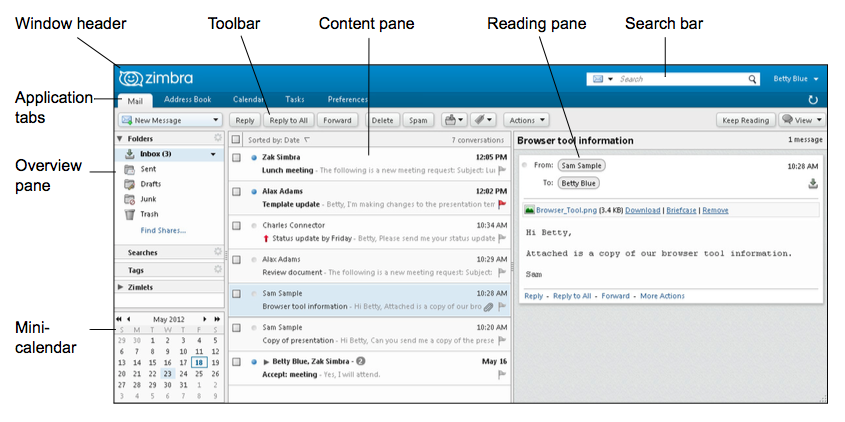
| 选项 | 说明 |
|---|---|
窗口标题 |
窗口标题显示:
|
应用程序选项卡 |
您可以访问的应用程序在此行的选项卡中列出,例如“邮件”或“日历”应用程序。 |
概述窗格 |
概述窗格显示:
|
迷你日历 |
迷你日历是可选的。您可以使用页面禁用迷你日历。 |
工具栏 |
工具栏显示您当前使用的应用程序可用的操作。 |
内容窗格 |
内容窗格区域会根据正在使用的应用程序而变化。在收件箱视图中,它显示收件箱中的所有消息或对话。 |
阅读窗格 |
电子邮件显示在阅读窗格中。 |
搜索栏 |
搜索选项(包括高级搜索功能)显示在此区域中。您还可以从此处保存搜索。 |
使用键盘快捷键
许多 ZWC 函数和命令都有键盘快捷键。
-
要在使用邮箱时查看快捷方式列表,请按Ctrl+Q.
-
如果您希望在使用帐户时使快捷方式窗口保持打开状态,请单击新窗口.
-
要打印列表,请转至然后单击右上角的打印。
使用浏览器工具
-
使用浏览器的返回按钮可返回到您正在查看的上一页。您还可以使用转发按钮。
-
不要使用浏览器的重新加载或刷新按钮。单击“重新加载”或“刷新”将重新启动您的会话。
获取帮助
将鼠标光标移到命令按钮、对话或消息标题中的邮件地址等项目上,会显示有关该项目的说明。
个性化您的帐户
您可以使用本部分中的操作来个性化您的帐户。大多数选项在页面上设置。
更改主题
一个主题是ZWC外观所使用的配色方案。您可以在首选项设置中选择不同的主题。 ZWC 中的默认主题是Harmony.
-
转到页。
-
在外观中部分,选择您要使用的主题。
-
单击保存.
更改字体和大小
您可以更改 ZWC 视图中文本的字体和大小以及字体大小。
-
转至页面。
-
在下拉菜单中,选择字体。您还可以更改显示字体大小和打印字体大小.
-
单击保存.
更改默认时区
在高级客户端中,计算机上的时区设置用作收到的消息和日历活动的时间戳。
在标准客户端中,时区设置用于本地化接收消息和日历活动的时间。使用标准客户端的帐户的时区可能与您的计算机时区不同。
-
转至页面。
-
在下拉菜单中,选择您要使用的时区。
-
单击保存.
更改语言
您可以更改用于显示文本的语言。
-
转到页面。
-
在部分中,选择要使用的语言。
-
单击保存.
更改文本方向
您可以从左到右或从右到左更改文本方向。
-
转至页面。
-
在部分中,选择从左到右或从右到左.
-
要从工具栏切换文本方向,请选择撰写工具栏中的显示方向按钮。
-
单击保存.
当您更改文本方向并单击“保存”时,会显示一条警告,询问您是要立即重新加载帐户以显示新字体,还是在下次登录时显示新字体。
移动阅读窗格
您可以将显示更改为三窗格视图,阅读窗格显示在底部、右侧或完全关闭。
-
在工具栏上,单击右上角的查看并选择要显示的阅读窗格。
更改窗格大小
对于分割窗格窗口(例如“对话”视图),您可以增大或减小上部窗格和下部窗格的大小。
-
单击并拖动向上或向下分隔窗格的栏。
访问外部帐户
您可以从 ZWC 帐户检索外部电子邮件,而无需登录每个外部电子邮件帐户。您还可以创建一个角色,以便在回复或转发从外部帐户收到的消息时使用。
| 您的 ZWC 帐户不会自动接收来自外部帐户的消息。单击工具栏上的刷新图标即可获取最新消息。 |
添加外部帐户
-
转到页面。
-
单击添加外部帐户.
-
在外部帐户设置中部分,输入外部帐户的电子邮件地址,并在帐户名称文本框中添加名称以标识该帐户。
-
选择账户类型:POP3或IMAP.
-
在帐户的用户名文本框中,输入与此电子邮件帐户关联的名称。有时,您的用户名是电子邮件地址中 @ 之前的部分,有时则是完整的电子邮件地址。
-
在电子邮件服务器文本框中,输入外部帐户服务器的名称。
-
在密码文本框中,输入用于登录外部帐户的密码。要查看您键入的密码是否正确,请选择显示密码.
-
在高级设置
-
中 如果您的服务提供商使用的端口与默认端口不同,请选择更改 Pop 端口并输入端口号。如果您的提供商不使用标准 IMAP (143) 或 POP (110) 端口,他们应该告知您。
-
如果您使用安全连接,请启用访问此服务器时使用加密连接 (SSL).
-
-
单击测试设置以验证信息。
-
在将消息下载到中选择下载消息的位置。你 可以选择将它们下载到您的收件箱或发送到文件夹.
-
要在 ZWC 帐户中收到邮件后从外部帐户中删除邮件,请选择下载邮件后删除服务器上的邮件.
-
在已发送邮件设置下,键入要显示在列表中的名称来自您发出的电子邮件的字段(例如,John)。这是显示在您的电子邮件地址之前的名称。
-
要将对此角色的电子邮件回复定向到与您在“发件人”中配置的姓名和地址不同的姓名和地址:
-
选择回复
-
在文本框中输入姓名。
-
-
(可选)要将签名与角色关联,请单击管理您的签名...。
-
单击保存.
如果您设置了 POP 帐户,请转至页面,设置如何将该帐户中的邮件下载到您的 ZWC 帐户。
为您的帐户设置 POP 行为
如果您设置了外部 POP 帐户,则可以配置将邮件下载到您的帐户时的 POP 行为。
-
转至页面。
-
在从其他邮件客户端访问部分中,选择如何处理邮件。
| 选项 | 说明 |
|---|---|
邮件下载 |
选择是将 POP 帐户中保存的所有邮件下载到您的 ZWC 帐户,还是仅下载自您设置外部帐户访问权限以来收到的新邮件。 |
传入垃圾邮件 |
选择是否要将邮件发送到您的 POP 帐户 将垃圾文件夹发送到您的 ZWC 帐户。这些邮件将添加到您的 POP 帐户文件夹中。 |
收到的已删除邮件 |
选择如何将您在 POP 帐户中删除的邮件保存到您的 ZWC 帐户中。 |
-
单击保存.
使用 Exchange Web 服务 (EWS)
Exchange Web 服务 (EWS) 为 Zimbra 提供与 Exchange 服务器通信的功能。
EWS 支持的客户端
支持的客户端包括:
-
Mac® Outlook 2011
-
Mac 本机邮件客户端
配置 Mac Outlook
要在 Mac Outlook 中配置 EWS 以与 Zimbra Collaboration 配合使用,请执行以下操作:
-
打开Outlook.
-
转到
-
单击加号 (+)并选择交换形成下拉菜单。
-
输入您的 Exchange 帐户电子邮件地址.
-
选择方法用户名和密码.
-
输入您的用户名和密码.
-
取消选中自动配置以显示此选项
-
输入 Zimbra服务器主机名。
-
单击添加帐户.
配置 Mac 本机邮件客户端
要在 Mac 本机邮件客户端中配置 EWS 以与 Zimbra Collaboration 配合使用:
-
打开邮件客户端.
-
转到
-
单击加号 (+)
-
输入您的全名.
-
输入您的电子邮件地址和密码.
-
单击继续.
-
选择交换从下拉菜单中。
-
进入 Zimbra服务器主机名。
2. 管理您的电子邮件
本章介绍如何自定义您的邮箱以及如何处理您收到的消息。
自定义您的邮箱初始视图
在您的页,默认邮件搜索指定您登录邮箱时的初始视图。默认搜索是您的收件箱文件夹。因此,当您登录时,将显示收件箱的结果。
您可以更改此设置,以便在首次打开 Web 客户端时显示另一个文件夹、标签或已保存的搜索。
-
转至页面。
-
在文本框指定当您打开邮箱时显示哪些消息。输入搜索关键字,后跟冒号 (:) 和文件夹、标签或保存的搜索名称。例如*in:inbox*.
下表列出了要在文本框中输入的一些示例。
is:unread |
仅显示未读邮件 |
tag:<tagname> |
显示带有特定标签的电子邮件。例如,要仅显示标有 ToDo 标记的邮件,请键入tag:ToDo |
in:<foldername> |
要显示通过电子邮件过滤器发送到特定文件夹的邮件 |
| 如果文件夹或标记超过一个单词,请使用引号。例如位于:“未读电子邮件” |
-
单击保存.
按对话查看电子邮件
在“对话”视图中,您的消息被分组,以便更轻松地跟踪电子邮件交换的线索。当您发送或接收电子邮件,然后根据原始电子邮件发送或接收后续回复和转发时,对话线程就开始了。该主题仅在收件箱中显示一次,并且会显示对话中的电子邮件数量。包含未读消息的对话以粗体显示,发件人姓名左侧有一个蓝点。
对话可以跨文件夹。例如,一个可能位于“收件箱”中,另一个位于“已发送”文件夹中,而其他则可能位于另一个文件夹中。如果您将对话从一个文件夹移至另一个文件夹,该对话中的所有邮件也会移至该文件夹。 “已发送”文件夹和“废纸篓”文件夹中的邮件不会被移动。
要创建新的对话线程,您必须创建新消息,而不是回复或转发现有消息。
更改邮件视图
邮箱中的电子邮件可以按收到邮件的日期和对话进行组织。
-
在邮件选项卡工具栏上,单击查看下拉菜单。
-
选择通过对话或通过消息.
使用 Zimlet
Zimlet 是增强帐户功能的附加应用程序。安装 ZWC 时会包含多个预配置的 Zimlet。您可以从 Zimlet 页面启用可选的 Zimlet。如果您需要有关 Zimlet 及其管理的更多信息,请咨询您的系统管理员。
启用或禁用 Zimlet
-
转至页面。
-
选择您要启用或禁用的 Zimlet。
-
单击保存.
使用阅读窗格
您可以使用阅读窗格预览收件箱和其他文件夹中的邮件。如果您打开了阅读窗格,则当您单击电子邮件时,该消息将显示在阅读窗格中,并且该消息将被标记为已读。
要调整阅读窗格的大小,请将指针放在分隔栏上并拖动分隔栏。
打开或关闭阅读窗格
阅读窗格可让您在不打开电子邮件的情况下阅读收件箱中的电子邮件。根据您的视图,阅读窗格可以位于底部或右侧,或者关闭。
-
在邮件选项卡工具栏,单击查看下拉式菜单。
-
选择阅读窗格选项。
将阅读窗格设置为标记为已读行为
您还可以选择将在阅读窗格中查看的邮件标记为已读还是不标记为已读。
-
转至页面。
-
在部分中,选择选择消息时如何处理消息。
-
单击保存.
更改帐户检查新邮件的频率
您可以设置菜单:接收新邮件的首选项,包括接收电子邮件的频率以及在收到新邮件时是否收到通知。
您的帐户将根据邮件菜单中设置的轮询间隔更新新邮件:首选项检查新邮件下拉菜单。默认值为每五分钟一次。如果您期待收到电子邮件,可以随时单击工具栏右侧的刷新图标,立即收到新电子邮件。
-
转到页面。
-
在下拉菜单选择方式 经常检查新邮件。
如果您选择手动,您必须单击重新加载图标才能收到新电子邮件。
-
单击“保存”。
设置新电子邮件通知的桌面警报
您可以为新电子邮件通知设置桌面警报。要接收警报,您的邮箱必须打开。
-
转至页面。
-
在部分中,选择新消息到达时您希望如何收到通知。选择这些选项中的任意一个。
| 选项 | 说明 |
|---|---|
显示弹出通知 |
有关显示消息的信息。您必须安装 Yahoo!BrowserPlus。要获取副本,请访问 http:// browserplus.yahoo.com。 |
突出显示“邮件”选项卡 |
如果您当时没有在“邮件”选项卡中工作,则“邮件”选项卡会突出显示。 |
浏览器标题闪烁 |
浏览器闪烁,直到您打开“邮件”选项卡 |
播放声音 |
您将收到蜂鸣声通知。如果您将音量设置为静音,则您听不到声音。为此,您必须安装 QuickTime 或 Windows Media 插件。 |
将不太重要的邮件移出收件箱
您可以设置活动流过滤器,将不太重要的电子邮件(例如新闻通讯和社交更新通信)发送到活动流文件夹而不是收件箱。活动流文件夹将添加到“概述”窗格中的个人文件夹列表中。
-
从邮件选项卡中,单击导航窗格中邮件文件夹标题中的齿轮图标,然后选择活动流.
您还可以从页,活动流设置关联。
-
在活动流程对话框中,选择启用将消息移动到活动流.
-
选择要移动的消息类型。您可以移动以下类型的消息:
-
发送至通讯组列表且您是
-
成员的邮件 商业大众营销和批量邮件邮件
-
您的地址不在中的邮件 收件人或者在收件人或抄送字段中
-
来自不在您的联系人中的人员的消息
-
-
单击保存.
如果要为发送到活动流文件夹的消息设置更高级的过滤,请单击高级控制活动流对话框上的链接或参阅“使用电子邮件过滤器”一章。
自动转发您收到的消息
您可以配置您的电子邮件菜单:自动转发您收到的消息到另一个帐户的首选项。
-
转至页面。
-
在文本框中输入应发送电子邮件的电子邮件地址。
-
如果不想将邮件保存在您的邮箱中,请选择删除邮件的本地副本.
-
单击保存.
通过另一个电子邮件地址接收新邮件通知
您可以配置电子邮件菜单:当您的 Zimbra 邮箱收到电子邮件时,通过另一个电子邮件地址通知您的首选项。如果您没有收到大量发送到此帐户的电子邮件,此功能可能会很有用,但当您收到电子邮件时,它就非常重要,需要及时回复。
-
转至页面。
-
在部分,选择将通知消息发送至.
-
在文本框中输入电子邮件地址。
-
单击保存.
为同一操作标记多条消息
在“邮件”视图中,使用“内容”窗格上的复选框选择一条或多条消息或对话以执行相同的操作。
| 如果邮件视图中未显示复选框,请转至页面,然后在其他设置部分中选择选择。 |
选择标题中的框会自动检查页面上的所有消息。
一次删除多条消息
-
在内容窗格中,选择要删除的消息对应的框。
-
右键单击并选择删除.
一次标记多封邮件
-
在内容窗格中,选择要使用相同标记标记的邮件的框。
-
右键单击并选择标签对话.
-
从列表中选择标签或创建新标签。
一次打印多条消息
-
在内容窗格中,选择要打印的消息对应的框。
-
右键单击并选择打印.
-
在“打印”对话框中,单击确定。所有消息均作为一个连续文件打印。
一次转发多条消息
-
在内容窗格中,选择要转发的消息对应的框。
-
右键单击并选择前进。将打开一个邮件撰写页面,其中附有电子邮件。
-
完成消息并发送。
移动电子邮件
您可以从文件夹中移动电子邮件或整个对话。
-
将项目拖放到左侧概述窗格中的所需文件夹中。
-
右键单击该消息并选择移动。将显示移动对话对话框。选择目标文件夹并单击“确定”。
如果您要在对话中移动几条消息,则对话会出现在两个位置。 “对话详细信息视图”窗口显示已移动消息的新位置。
| 您可以立即撤消该移动。单击页面顶部显示的撤消可将消息移回其原始位置。 |
在内容窗格中对邮件进行排序
您可以按主题、大小、日期、附件、标志、优先级或全部/未读对文件夹中的电子邮件进行排序。您一次只能按一列进行排序。
-
在内容窗格标题中,右键单击并选择排序选项。标题显示排序顺序。
对邮件进行分组
在每个文件夹中,您可以按日期或大小以升序或降序对邮件进行分组。
按日期对邮件进行分组时,邮件会按今天、昨天、上周、两周前、三周前、上个月及之前收到的邮件进行分组显示。
按大小对邮件进行分组时,邮件会按巨大(大于 5MB 的邮件)和微小(小于 10KB 的邮件)进行分组。按大小对邮件进行分组是通过查找要从帐户中删除的最大邮件来管理邮箱配额的好方法。
-
选择文件夹,然后在内容窗格标题中右键单击按排序,然后选择分组依据.
-
选择按日期或大小进行分组。
-
选择消息的显示顺序;上升或下降。
删除垃圾邮件
大多数未经请求的自动电子邮件(也称为垃圾邮件或垃圾邮件)的过滤是在这些电子邮件到达您的收件箱之前由垃圾邮件过滤器处理的。
可能是垃圾邮件但不一定是垃圾邮件的电子邮件被放置在您的垃圾邮件文件夹中。您可以查看这些邮件并将其移出“垃圾邮件”文件夹或将其删除。如果您不移动或删除邮件,它们将在管理员指定的天数后被清除。
如果您收到大量不需要的电子邮件,请联系您的管理员。将电子邮件报告为垃圾邮件可帮助您的电子邮件管理员微调垃圾邮件过滤。
将电子邮件标记为垃圾邮件
-
选择要标记为垃圾邮件的邮件。
-
在工具栏上,选择垃圾邮件.
您还可以右键单击该邮件并选择标记为垃圾邮件.
+ 该电子邮件将移至您的垃圾邮件文件夹。
将电子邮件标记为非垃圾邮件
有时,非垃圾邮件会被放入垃圾邮件文件夹中。您可以将邮件移至适当的文件夹。
-
将邮件拖到另一个文件夹。
-
右键单击该邮件并选择标记为非垃圾邮件。所选邮件将移至您的收件箱。
清空垃圾文件夹
垃圾文件夹的内容会在管理配置的天数后自动清除。您可以随时清空垃圾文件夹。 。右键单击垃圾文件夹并选择清空垃圾。 。单击确定.
垃圾邮件选项
如果您发现某些电子邮件地址总是被错误地添加到“收件箱”或“垃圾邮件”文件夹中,您可以识别要阻止或不阻止的地址。
-
转至页面。
-
滚动到垃圾邮件选项部分。
-
在阻止来自的邮件文本框中,输入应始终被视为垃圾邮件的电子邮件地址。您最多可以列出 100 个地址。
-
在允许来自的消息文本框中,输入您信任的、由于某种原因最终出现在“垃圾邮件”文件夹中的电子邮件地址,例如您订阅的新闻通讯。来自这些电子邮件地址的邮件永远不会被阻止。您最多可以列出 100 个地址。
-
单击保存.
维护可信地址列表
您可以将特定域的电子邮件地址指定为可信地址,以便在您打开邮件时自动显示从这些地址收到的邮件中的嵌入图像。
+ 您最多可以向此列表添加 500 个地址。
-
转至页面。
-
在文本框中输入电子邮件地址或域名。
要包含特定域中的所有地址,请在 @domain.com 名称前键入 *。
-
单击添加.
-
单击保存.
查找电子邮件的来源
当您收到邮件并希望查看邮件传输历史记录时,可以右键单击该邮件并选择显示原始邮件。文本页面显示标题信息以及消息正文的文本。
标头有时称为信封信息。邮件标头详细说明了邮件从发件人到收件人的路径。标头包括 IP 地址、日期和垃圾邮件标记信息。
-
要查找消息的来源,请右键单击消息并选择显示原始内容.
将打开一个新窗口,其中显示信息。
管理您的帐户配额
为了管理磁盘和资源使用情况,您的管理员可能会强制执行配额来限制您的帐户可以使用的磁盘空间量。
-
要显示您的邮件配额以及已使用的数量,请将鼠标悬停在工具栏上您的姓名上。
如果您超出配额,可能会发生以下情况:
-
您会收到电子邮件通知。
-
当您登录时,您的电子邮件界面会显示一条通知。
-
发送给您的电子邮件可能会被退回给发件人,并附有您的邮箱已满的通知。
减小邮箱的大小
-
删除不再需要的旧邮件。
-
删除邮件的大文件附件。保存文件附件 如果您想保存它们,请在本地进行。
-
清空“废纸篓”文件夹。
您的管理员可能已设置自动清除超过一定天数的邮件。您的管理员会设置清除邮件的时间、清除邮件的时间以及清除哪些文件夹的策略。
文件夹信息
如果将光标悬停在文件夹上,则会显示该文件夹中的邮件数和文件夹大小。
设置外出消息
您可以创建一条消息,以便在您外出时自动回复向您发送消息的人员。
如果您希望不在您的域中向您发送电子邮件的人收到不同的回复消息,您可以创建单独的回复消息。
自动回复消息仅在指定的天数间隔内向每个收件人发送一次,无论该人在此期间发送了多少条消息。默认值为 7 天,但管理员可以更改此设置。
-
转至页面。
-
选中发送自动回复消息.
-
在自动回复消息文本框中,键入要在您外出时发送的响应。
-
如果您希望在特定时间范围内启用此消息,请选择在以下时间段内发送自动回复,然后输入发送自动回复消息的开始和结束日期。
如果您未指定特定时间范围,则将发送自动回复,直到您选择不发送自动回复.
-
(可选)如果您想要向域外的用户发送不同的邮件,请选择外部发件人.
选择接收第二条邮件的外部用户类型。默认是我的域之外的任何人。如果您希望地址簿中列出的联系人收到第一条消息,请在下拉菜单中选择我的域之外的任何人(地址簿中的联系人除外).
-
单击保存.
订阅 RSS 源
您可以订阅提供您喜爱的 RSS(真正简单聚合)和播客源的网站,以将更新的信息直接发送到您的邮箱。您必须知道源的 URL 才能设置订阅。
-
单击文件夹标题中的齿轮图标,然后选择新文件夹.
您必须为每个 RSS 源创建一个单独的文件夹。 -
在名称文本框中,键入 RSS 源文件夹的名称。
-
检查订阅 RSS/ATOM 源.
-
在 URL 字段中输入源的 URL。
-
在文件夹菜单中选择添加 RSS 源文件夹的位置。如果您选择根文件夹,新文件夹将放置在文件夹视图中的最高级别,与“收件箱”文件夹处于同一级别。
-
单击确定。新文件夹将显示在“概述”窗格中,并带有 RSS 源图标.
您的 RSS 数据源每 12 小时自动更新一次。单击工具栏中的加载源可随时更新内容。
| 您可以根据帐户配额保存 RSS 提要计数。 |
阅读邮件
默认情况下,新邮件会放置在您的收件箱中。如果您有邮件过滤规则,新邮件可能会出现在收件箱以外的文件夹中。每个文件夹名称旁边括号中的数字表示该文件夹内未读邮件的数量。
在对话视图中阅读消息
-
要在对话视图中阅读消息,请双击包含该消息的对话。各个消息显示在阅读窗格中。
-
要展开消息以查看所有对话,请单击显示引用的文本在消息的末尾。
-
要折叠对话视图以便仅显示最后一条消息,请单击隐藏引用的文本在消息的末尾。
-
要折叠所有邮件以仅查看发件人姓名和邮件第一行的片段,请单击邮件标题中的 + 图标。
-
-
要打开消息,请单击包含要阅读的消息的行。
如果您启用了阅读窗格,则消息正文将显示在阅读窗格中。否则,请双击该消息。该消息显示在内容窗格中。
在单个消息视图中阅读消息
-
如果启用了阅读窗格功能,请单击消息并在阅读窗格中阅读。
-
如果未启用阅读窗格功能,请双击该消息。该消息显示在内容窗格中。
将消息或对话标记为未读
包含未读消息的对话以粗体显示,发件人姓名左侧有一个蓝点。
-
要将收件箱中的整个对话标记为未读,请单击蓝点。展开对话时,对话中的所有消息都显示为未读并带有蓝点。
-
要将对话中的单条消息标记为未读,请单击三角形以展开对话,然后单击要显示为未读的消息旁边的点。该对话在收件箱中显示为未读,但当展开对话时,仅显示带有蓝点的未读消息。
打开电子邮件消息的附件
电子邮件消息可以包含附加文件,例如文字处理文档、电子表格、文本文件、ZIP 文件、图像、可执行应用程序或驻留在发件人计算机网络上的任何其他类型的计算机文件。包含附件的邮件会在主题旁边显示一个回形针。
您可以直接从您的帐户打开任何文件附件,前提是您拥有正确的应用程序并且扩展程序未被系统管理员阻止。
如果您计算机上安装的软件支持该文件类型,您通常可以双击该文件,您的计算机会自动启动正确的应用程序来读取该文件。
计算机病毒通常通过文件附件传播。因此,系统管理员可能会阻止包含某些类型附件的传入电子邮件,这些附件通常以 .EXE 或 .ZIP 扩展名作为文件名的一部分。
计算机病毒可以通过电子邮件附件传播。系统管理员对传入邮件实施病毒过滤以及对个人计算机进行病毒扫描被认为是标准做法。然而,事情总是有可能通过的。
对于电子邮件病毒,大多数病毒在打开或查看包含病毒的文件附件时被激活。众所周知,其中许多病毒都是通过用户地址簿中的条目进行传播的。因此,我们建议您在打开文件附件时务必小心,即使来自您看似认识的发件人。
查看附件
要查看附件,请打开消息:
-
单击附件名称以打开附件(如果您有正确的应用程序可用)。
-
点击下载选择是打开文件还是将其保存在计算机上。如果你选择保存到磁盘,将出现一个浏览器对话框,以便您选择保存文件的位置。
该文件仍会附加到邮件中,直到您将其删除。
删除附件
电子邮件的附件会影响您的配额。您可能想要从邮件中删除较大的附件。删除附件会从您的邮箱中删除该文件。如果您下载了该文件,您仍然拥有一个副本。
-
要删除附件,请打开邮件并单击删除.
预览附件
如果您有“预览”选项,则可以快速查看附件的内容,而无需下载或打开附件。
-
要预览附件,请单击预览以打开附件,即使您的网络上未安装该应用程序也是如此。
查看 HTML 格式的附件
您可能具有以 HTML 格式查看附件的功能。即使未安装相应的应用程序,您也可以打开附件。单击“查看为 html”可查看文件的内容。此功能由您的系统管理员设置。
以 HTML 格式或纯文本显示消息
您可以以 HTML 或纯文本两种格式查看电子邮件。
-
HTML 消息可以具有文本格式、编号、项目符号、彩色背景和链接,这可以使消息更易于阅读。
-
纯文本消息始终可以被其他电子邮件客户端读取。纯文本不支持任何文本格式、样式、链接或图像。即使消息包含 HTML,您也可以以纯文本模式查看消息。 HTML 标签以纯文本视图显示在消息正文中。
设置消息显示格式
-
转到页面。
-
在中,选择作为 HTML(当 可能)或作为文本.
-
单击保存.
关闭在邮件中显示图像的首选项
当您将邮件显示为 HTML 时,当您打开邮件时,会自动显示附加到邮件的图像。
-
要更改此设置,请转到页,图片并取消选择在 HTML 电子邮件中自动显示图片.
-
单击保存.
地址气泡如何工作
地址字段中的姓名显示在电子邮件“气泡”中,而不是显示为文本。气泡比显示为文本的电子邮件地址更具互动性。使用电子邮件地址气泡时可以执行以下操作。
-
在处理电子邮件时,您可以右键单击气泡以显示选项菜单,包括删除、编辑、编辑联系人。
-
阅读电子邮件时,您可以右键单击气泡以显示选项菜单,包括添加到联系人、新电子邮件、高级搜索。
-
您可以左键单击单个气泡并将其拖放到另一个地址字段中,或者选择多个气泡并使用“橡皮筋”选择工具拖动地址来移动气泡。 “橡皮筋”选择是左键单击字段上的空白区域,然后将选择框拖过选定的气泡。选定的气泡以蓝色突出显示。您现在可以将它们拖放到另一个字段。
-
您可以使用CTRL+C复制并使用CTRL+V粘贴地址。
-
您可以使用 Tab 键或使用向左/向右箭头键在气泡之间导航。
-
当使用自动完成来选择通讯组列表时,气泡包含 + (加号)符号将地址标识为通讯组列表。您可以单击 + 展开列表以显示通讯组列表成员。您还可以单击列表中的地址,将单独的电子邮件发送给选定的收件人。
默认情况下启用气泡。您可以通过转到页面来启用或禁用气泡,其他部分。
返回已读回执
您从其他 Zimbra 用户收到的消息可以被标记,以请求在您打开消息时发回回执消息。您可以指定如何处理回执请求:
-
转至页面,接收消息部分
-
在已读回执部分中,选择您希望如何处理已读回执请求。
| 选项 | 说明 |
|---|---|
从不发送已读回执 |
当收到带有返回已读回执请求的消息时,该请求将被忽略。您不会收到有关该请求的通知。这是默认设置。 |
始终发送已读回执消息 |
当您打开标记为回执的电子邮件时,会发送回执已读回执消息。 |
询问我 |
当您打开标记为回执的电子邮件时,您可以选择发送回执。 |
-
单击“保存”。
打印电子邮件消息
打印消息时使用的默认字体大小为 12 磅。您可以从页面更改此设置。
| 不要使用浏览器的功能。该页面的格式不正确,并且您的消息可能难以阅读。 |
-
右键单击消息并选择打印。该消息将在新窗口中打开。出现标准打印对话框。
-
选择打印机。
-
单击“确定”。该消息将发送至选定的打印机。
-
关闭消息窗口。
或者,您可以从工具栏上的“操作”链接中选择“打印”。
打印对话(所有消息)
-
右键单击要打印的对话,然后选择打印。对话将在新窗口中打开。出现标准打印对话框。
-
选择打印机。
-
单击“确定”。对话将发送到选定的打印机。
-
关闭对话窗口。
或者,您可以从工具栏上的“操作”链接中选择“打印”。
打印对话中的一条消息
-
打开对话并选择要打印的消息。
-
在消息末尾,单击齿轮图标并选择打印。该消息将在新窗口中打开。出现标准打印对话框。
-
选择打印机。
-
单击“确定”。该消息将发送至选定的打印机。
-
关闭消息窗口。
删除消息
您可以删除特定电子邮件或完整的对话线程。
-
右键单击要删除的消息或对话,然后选择删除。已删除的邮件将移至您的“废纸篓”文件夹中。
您可以在删除文件后 30 天内从“垃圾箱”中恢复文件。 30 天后,这些项目将被永久删除。
-
要永久删除消息,请单击Shift+Delete。消息将从您的帐户中永久删除。
清空垃圾箱文件夹
垃圾箱文件夹适用于您帐户中的每个应用程序。当您从邮件等应用程序打开“废纸篓”文件夹时,仅显示该应用程序的项目。但是,当您从任何应用程序中选择清空垃圾箱时,所有应用程序中的项目都会被删除。
您可以随时清空“废纸篓”文件夹。
-
右键单击“废纸篓”文件夹并选择“清空废纸篓”。所有消息均被删除。
从垃圾箱中删除的项目将从您的帐户中删除,并且您的帐户配额会更新。
| 如果配置了垃圾箱清除策略,则可能会自动清除邮件。 |
恢复从垃圾箱中清除的项目
如果恢复已删除的项目当您右键单击“废纸篓”文件夹时显示,您可以恢复从“废纸篓”中删除的电子邮件。
-
右键单击邮件垃圾箱文件夹,然后选择恢复已删除邮件.
-
选择要恢复的一封或多封邮件。
使用搜索文本框查找要恢复的特定项目。
-
单击搜索文本框下方的文件夹图标,然后选择目标文件夹或创建新文件夹。
-
单击确定.
向电子邮件文件夹分配保留策略
如果您的组织通知您将电子邮件保留策略应用于电子邮件文件夹,则您可以为每个文件夹设置保留策略。您没有对“垃圾”或“废纸篓”文件夹设置保留策略。您还可以为文件夹设置自己的自定义策略。
可以设置两个选项:
-
消息保留。选择“启用邮件保留”后,当您选择删除文件夹中接收或发送日期在配置范围内的邮件时,会显示一条警告,提示该邮件在文件夹保留期内,提醒您不要删除该邮件。
-
消息处理。文件夹中早于配置时间的邮件将被自动删除。您不会收到通知。
-
在导航窗格,右键单击邮件文件夹并选择编辑属性.
-
单击保留选项卡。
-
要设置保留策略,请选择启用消息保留.
-
在保留范围下拉列表中,选择要应用的保留策略。如果您要设置自定义策略,请在文本框中输入年数、月数、周数或天数,然后从下拉菜单中选择时间段。
-
要设置何时应从文件夹中删除邮件,请选择启用邮件处置.
-
在处置阈值中下拉列表中,选择要应用的策略。如果您要设置自定义策略,请在文本框中输入年数、月数、周数或天数,然后从下拉菜单中选择时间段。
-
单击确定.
-
3. 撰写和发送电子邮件
您可以在撰写电子邮件后立即撰写和发送电子邮件、撰写草稿并稍后返回以完成并发送,或者撰写邮件并指定将来发送邮件的时间。
您可以在页面中自定义撰写邮件的选项。
撰写新电子邮件
根据您的邮件首选项,当您单击“新邮件”时,应用程序工具栏中会出现“撰写”选项卡,或者在单独的窗口中打开撰写页面。
-
在邮件选项卡中单击新邮件.
根据您的电子邮件首选项,空白撰写页面会在 新选项卡或作为单独的撰写窗口打开。
-
在“收件人”文本框中,输入您要向其发送邮件的一个或多个人员的电子邮件地址。输入地址或单击“收件人”以搜索您的联系人或全局地址列表。
您可以将文本框中的地址气泡拖放到“抄送”或“密件抄送”文本框中,并且可以通过单击CTRL+C. -
复制地址气泡。如果您配置了多个电子邮件身份(也称为角色),“发件人”将显示在“收件人:”字段上方。选择用于此电子邮件的身份。
-
(可选)在选项中,单击签名并选择应添加到邮件中的签名。
-
(可选)要将电子邮件副本发送给其他收件人 (Cc) 或在收件人不知情的情况下发送密件抄送 (Bcc),请在“抄送”和“密件抄送”字段中输入电子邮件地址。
如果“抄送”或“密件抄送”字段中有地址,则可以发送“收件人”字段中没有地址的邮件。 -
在“主题”字段中,告诉收件人邮件的内容。
-
单击“发送”以发送电子邮件。
您发送的邮件的副本保存在“已发送”文件夹中。
寻址邮件
当您在新邮件的“收件人”、“抄送”和“密件抄送”字段中键入内容时,自动完成功能会建议您的姓名。将显示联系人中可能的地址列表,其中名字、姓氏或电子邮件地址以您键入的文本开头。
当您继续键入时,匹配地址列表会变小,因为可用的匹配项会减少。如果没有匹配项,该列表就会消失。
例如,要向 David Brinks(其电子邮件地址为dbrinks@acme.com)发送电子邮件,当您键入 D 时,会出现一个列表,显示所有可能的匹配项,并突出显示匹配部分。在这种情况下,它可能会显示:
-
Dale Edwards <ded@acme.com>
-
David Brinks <dbrinks@acme.com>
-
Erica Dodd <erica878@xyz.com>
当您在To字段中添加“a” (Da) 时,列表将显示:
-
Dale Edwards <ded@acme.com>
-
David Brinks <dbrinks@acme.com>
使用自动地址补全
要从列表中选择匹配项,您可以用鼠标单击该匹配项或使用以下键之一来执行操作:
-
逗号、分号和 Return/Enter 键均可完成列表中的第一个匹配项并将其放置在字段中。
-
ESC 隐藏列表。
-
向上和向下箭头键更改列表中的选择。将鼠标光标移到列表上也会更改选择。
在撰写电子邮件时选择地址
-
键入足够的字符,直到您想要的联系人成为第一个匹配项。
-
按快捷键,例如 Enter 或分号。地址显示在收件人字段中。
添加附件
您可以附加文件系统上可以使用“浏览”找到的任何文件。您可以直接从邮箱打开任何文件附件,前提是您拥有正确的应用程序并且扩展名未被管理员阻止。
如果您计算机上安装的软件支持该文件类型,您通常可以双击该文件,您的计算机会自动启动正确的应用程序来读取该文件。
计算机病毒通常通过文件附件传播。因此,系统管理员可能会阻止包含某些类型附件的传入电子邮件,这些附件通常以 .EXE 或 .ZIP 扩展名作为文件名的一部分。如果您向某人发送电子邮件,而该人的电子邮件系统已配置为阻止某些类型的附件,则如果该电子邮件被阻止,您可能不会收到任何通知。
将附件添加到邮件
您可以将文档、电子表格、图片、幻灯片和其他类型的文件附加到电子邮件。
-
撰写电子邮件。
-
在主题字段下方,单击附加并选择我的电脑.
-
选择文件并单击打开。文件名显示在主题文本框下方。
-
点击发送以发送消息和附件。
收件人必须拥有适当的软件才能打开该文件。常见的文件格式(例如文本文件、HTML 文件和图像(例如 GIF 或 JPEG 文件))可以在多种程序中打开。
使用拖放添加附件
您可以通过将文件从文件夹拖到电子邮件中来轻松添加附件到电子邮件。
-
选择一个或多个文件并将光标放在要附加的文件上。
-
将文件拖到消息标题区域并释放光标。文件名显示在标题中。
删除附件
要删除附件,请单击x在附件气泡中。
自动使用签名
您可以在电子邮件末尾添加自动签名。签名可以包含您的姓名和任何其他文本。如果您使用的是 HTML 编辑器,则可以设置签名格式、添加 URL 链接以及添加图形。 您可以创建多个签名。例如,您可以为发送给客户的电子邮件设置正式签名,为发送给朋友的电子邮件设置非正式签名。 如果您创建多个电子邮件身份(也称为角色),则可以创建不同的签名并将其分配给特定地址。
-
转到s页。
-
在名称文本框中,键入描述性名称以标识签名。您可以创建多个签名,因此在此处使用可识别的名称会很有帮助。
-
(可选)要采用纯文本格式,请单击格式化为 HTML并选择格式化为纯文本.
-
在文本框中,键入您希望显示的签名文本。如果您使用格式为 HTML,您可以添加图像并创建指向签名文本的链接。
-
在使用签名部分中,从下拉菜单中选择默认签名,以用于从您的各个帐户发送的消息。
-
选择您的签名在消息中的位置。
-
选择以上包含的消息在回复末尾和包含的消息之前添加您的签名。
-
选择下面包含的消息以在消息末尾添加您的签名。
-
-
单击保存.
发送电子邮件时使用其他帐户身份
发送电子邮件时,将使用电子邮件帐户进行标识。设置电子邮件帐户后,您的帐户名就是您的主要身份。但是,您可以创建称为角色的其他电子邮件身份来管理不同类型的电子邮件。
例如,您可以为您的企业电子邮件创建一个角色,为您的个人电子邮件创建另一个角色。
如果您有多个角色或添加了外部帐户,则在发送电子邮件时,您可以选择要用作发件人地址的帐户。
添加角色
创建不同的角色允许您使用邮箱中的多个电子邮件地址。例如,您可以将主要帐户角色用于商务电子邮件通信,并为您的个人电子邮件通信创建新角色。
-
转到页面。您的默认帐户和个人信息显示为主帐户。
-
单击添加角色。帐户名称新角色显示在帐户名称列和文本框中。
-
在角色名称文本框中输入名称,以标识撰写电子邮件时要在“发件人”列表中使用的角色。该名称不会出现在电子邮件中。
-
在已发送消息的设置部分中,指定此角色的发件人信息。
-
在发件人文本框中,键入外发电子邮件的发件人字段中显示的名称。这是显示在您的电子邮件地址之前的名称。
-
在文本框旁边的下拉菜单中,选择要发送消息的电子邮件地址。如果此字段不可编辑,则表明您没有识别其他外部帐户。
-
-
将此角色的电子邮件回复定向到与您在中配置的姓名和地址不同的姓名和地址 来自.
-
选择将电子邮件的“回复”字段设置为.
-
在文本框中输入姓名。
-
-
(可选)要将签名与角色关联,请单击签名.
-
在回复发送至某个人的消息时自动使用此角色 特定电子邮件地址或从该地址转发邮件时:
-
选择当回复或转发发送至.
-
的邮件时 在文本框中键入电子邮件地址。如果您输入多个电子邮件地址,请用逗号或分号分隔这些地址。
-
-
要在回复特定文件夹中的邮件或从此文件夹转发邮件时自动使用此角色:
-
选择回复或转发文件夹中的邮件.
-
单击文件夹图标,从列表中选择一个或多个文件夹 现有文件夹或创建新文件夹。
-
如果您选择多个文件夹,请用逗号或分号分隔文件夹名称。
-
-
单击保存.
委托其他人代表您发送邮件
您可以授予其他人代表您发送电子邮件的权限。当代表您发送消息时,发件人地址会显示您的姓名和发送消息的人的姓名。这与与其他人共享您的收件箱不同。代表您发送消息的人正在使用他自己的电子邮件帐户。创建新消息时,将从“发件人”字段下拉菜单中选择您的姓名作为“发件人”地址。
您还可以授予其他人以您的身份发送消息的权限。发件人地址显示您作为邮件发件人的姓名和电子邮件地址,但实际邮件是从受委托人的收件箱发送的。
-
转至页面。
-
在委托权限部分,单击添加委托人.
-
添加您要委托权限的人员的电子邮件地址。这必须是内部用户地址。
-
检查您要授予的权限。
-
单击确定.
将向该人员发送一封电子邮件,告知他已被授予委派权限。
委托发送设置
当您委托某人代表您发送邮件时,您可以选择将邮件副本发送到您的已发送文件夹、将副本发送到代理人的已发送文件夹、将副本同时发送到您和代理人的已发送文件夹,或者选择不发送副本。
-
转至页面。
-
在部分中,通过单击选项旁边的单选按钮来选择要启用的选项。
-
单击保存.
代表其他人发送电子邮件
如果您已被授予其他人的委派权限,则可以代表他们发送电子邮件。邮件的发件人地址包括您的电子邮件地址和您要为其发送邮件的人员。如果您被允许以该人的身份发送消息,则该人的电子邮件地址位于菜单中。当您选择此选项时,您的地址不会包含在消息中。
-
在收件箱中,单击新邮件.
-
在发件人字段中,从下拉菜单中选择发件人姓名。
-
撰写并发送消息。
自定义撰写消息的选项
从您的首选项中,您可以选择创建简单的纯文本消息或创建具有 HTML 样式的消息,并且您可以设置可应用于您发送的消息的签名和角色。 除了撰写邮件的选项之外,您还可以设置其他选项,包括回执请求、是否在新窗口中撰写邮件以及要求在发送邮件之前对邮件进行拼写检查。
-
转到页面,撰写消息部分。
-
选择您希望如何发送消息,作为 HTML或作为文本.
-
如果您选择作为 HTML,请在下拉菜单中选择字体样式、尺寸和颜色.
-
在设置中,选择用于管理撰写邮件的方式的选项。
| 选项 | 说明 |
|---|---|
在撰写邮件时自动保存邮件草稿 |
在撰写邮件时,系统会定期在“草稿”文件夹中保存一份副本。 |
始终请求已读回执 |
您发送的所有邮件都请求在收件人打开您的邮件时向您发送回执邮件。 |
使用原始消息的格式回复/转发 |
即使您的默认文本编辑器与收到的消息不同,选中此框也可以按照收到的相同格式回复消息。这对于确保收件人能够以他们可以阅读的最佳格式获取邮件非常有用。 |
始终在新窗口中撰写 |
将打开一个单独的撰写窗口。当撰写窗口打开时,您可以在邮箱中查看和导航。 |
发送消息前强制拼写检查 |
所有消息在发送前都会自动进行拼写检查。 |
将副本保存到“已发送”文件夹 |
默认情况下启用此功能。您可以取消选择此选项。 |
-
(可选)单击帐户页面转到帐户首选项页面并设置您的角色。
-
(可选)单击管理您的签名...,转至签名首选项页面并添加可在发送消息时使用的签名。
-
单击保存.
使用 HTML 撰写消息
使用 HTML 编辑器创建的消息可以具有文本格式、编号、项目符号、彩色背景、表格和链接。但是,某些电子邮件客户端不接受 HTML 格式的邮件。您可以更改特定消息的编辑器。
| 您无需了解 HTML 即可使用 HTML 编辑器。 |
要更改您发送的消息的格式,请在“选项”下, 选择格式为 HTML或格式为纯文本.
请求回执
您发送给其他 Zimbra 用户的消息可以标记为在收件人打开消息时请求回执。但是,收件人必须启用回执功能。
要将其设置为默认值
-
转到页面,并在撰写消息部分中,选择始终请求已读回执.
要为每条消息设置此请求
-
在发送消息之前,在选项下拉列表中,选择请求已读回执.
将消息另存为草稿
您可以保存消息以完成并稍后发送。
-
单击保存草稿。该消息保存在“草稿”文件夹中。
要检索草稿,请打开“草稿”文件夹并单击该消息。发送邮件后,该邮件将从草稿文件夹中删除。
标记消息的优先级
您可以指示消息的重要性级别。例如,如果您有一个需要尽快回复的请求。
-
发送邮件之前,在邮件标头的“优先级”下拉菜单中,选择优先级选项:高, 正常或低.
收件人会在其邮箱和邮件中看到邮件优先级标志。
拼写检查消息
您可以随时使用拼写检查功能来检查您的拼写。
-
在工具栏上,单击Abc链接。电子邮件中拼写检查程序无法识别的单词会突出显示。
-
右键单击突出显示的单词。下拉菜单显示建议的更正。
-
选择正确的单词。该单词以另一种颜色突出显示。
-
要接受更改并关闭拼写检查器,请单击继续编辑.
在关闭拼写检查器之前,您可以将更正的单词更改回原始拼写。单击突出显示的单词,然后从弹出窗口顶部选择初始拼写
将单词添加到拼写词典
-
右键单击拼写正确的单词,然后单击添加。 添加单词后,您无法将其从词典中删除。您还可以将拼写检查配置为忽略单词,右键单击该单词,然后单击忽略.
在发送之前对所有消息进行拼写检查
-
转到.
-
选择选项发送消息前强制拼写检查.
-
单击保存.
回复电子邮件
您可以回复邮件的发件人或发件人和所有收件人。
默认情况下,当您回复邮件时,原始邮件包含在正文中,但原始附件不包含在正文中。您还可以决定在消息中为每个响应添加前缀,以跟踪不同的回复。
例如,消息中的每个回复都用尖括号 (>) 标记。最近的回复每行前有一个 (>),之前的回复有两个 (>>),再前有三个 (>>>):
> Previous message
>> Message before previous message
>>> And so forth
回复消息
-
选择您要回复的电子邮件。
-
点击回复或回复全部在工具栏中。将显示一个新的撰写窗口,标题中包含地址,正文中包含原始消息。
如果您在“对话”视图中查看消息,则可以单击消息底部的回复
-
输入您的回复。
-
单击选项如果您想要更改原始邮件在回复中的包含方式,请选择工具栏上的 ,然后选择一个选项。
-
单击发送.
| 如果您将签名自动添加到邮件中,则会根据您的首选项设置将其放置在邮件中。 |
设置电子邮件回复首选项
要以收到的相同格式回复邮件,请选择使用原始邮件的格式回复/转发。这可确保收件人以最易读的格式获取消息。
-
转到页,撰写消息部分。
-
要以收到的相同格式回复消息,请选择回复/ 使用原始消息的格式转发.
-
选择是否在回复消息中包含原始文本。如果你是 包括原始消息:
-
选择是用字符标记以前的回复还是在标题中包含原始详细信息(“收件人”、“发件人”和“主题”字段)。您还可以将原始消息作为附件包含在内。
-
如果要为之前的响应添加前缀,请选择尖括号 (>) 或竖线 (|)。
-
-
单击保存.
转发电子邮件
您可以将电子邮件转发给其他人。转发邮件包括所有文件附件。
转发电子邮件
-
选择您要转发的电子邮件。
-
点击向前在工具栏上。除非您已将首选项设置为将邮件作为附件转发,否则转发邮件的文本将显示在撰写页面的正文中。
-
输入收件人。
-
点击发送.
作为发起者转发消息
您可以转发现有消息,就像您是消息的发起者一样。转发的通知不会添加到主题字段,并且标题信息显示您是发起者。
-
右键单击邮件并选择编辑为新邮件.
-
为邮件添加地址,如有必要,删除现有地址。
-
单击发送.
将邮件作为重定向邮件转发
通过重定向邮件,您可以发送收到的电子邮件,就像原作者发送该邮件一样。重定向邮件而不是转发邮件可以使收件人更轻松地回复原始发件人。
-
右键单击邮件并选择重定向.
-
在重定向文本框中,输入收件人地址。
-
单击确定.
设置转发电子邮件的首选项
转发电子邮件时,您可以选择在转发电子邮件时如何处理原始文本。
-
转到页,撰写消息部分。
-
如果要为原始消息添加前缀,请选择尖括号 (>) 或竖线 (|)
如果您为回复消息选择了前缀,则回复和转发的消息必须使用相同的前缀。
无法送达的电子邮件
有时无法送达邮件。原因之一是电子邮件地址无效。在这种情况下,请验证您的地址是否正确。其他原因可能是收件人的邮箱已满或收件人的邮件系统出现问题。
如果邮件被拒绝,它会退回给您,并附上一条说明无法送达原因的消息。
如果您可以解决问题,请尝试重新发送电子邮件。
如果您仍然遇到以下问题,请联系您的管理员。
-
您发送的每封电子邮件都会被拒绝。
-
电子邮件退回,并显示用户未知或错误地址您已成功使用公司地址列表中的地址的消息。
-
您收到未发送的电子邮件的退回邮件。
4. 使用电子邮件过滤器
您可以定义过滤器来管理传入和传出电子邮件,包括与日历相关的消息和活动流。过滤器由一个或多个条件和一个或多个操作组成。您可以根据主题、特定人员的电子邮件或特定日期的消息来确定条件。如果消息符合条件,则执行指定的操作。
您可以创建过滤器来执行以下操作:
-
将传入邮件分类到文件夹中。例如,来自主管的所有电子邮件在收到后都会自动移至您的“管理指令”文件夹中。
-
标记消息。例如,来自公司活动邮件列表的电子邮件消息标有“活动”标签。
-
转发或丢弃电子邮件。例如,从特定电子邮件地址收到的所有电子邮件都会移至“垃圾箱”文件夹。
-
标记消息的重要性。
过滤器按照列出的顺序应用。您可以随时更改订单。
| 电子邮件由每个活动过滤器评估,除非您指定邮件仅由其匹配的第一个过滤器处理。通常,您不希望在第一次匹配后对邮件应用多个过滤器,因为邮件可能会经历多个(可能是矛盾的)操作。 |
设置过滤规则
过滤规则由一个或多个条件和一个或多个操作组成。如果消息符合条件,则执行指定的操作。 您还可以设置活动流规则。活动流规则将邮件从收件箱移至活动流文件夹中,您可以在方便时查看该文件夹。有关活动流规则的更多信息,请参阅设置活动流筛选器.
筛选器条件
筛选器可以包含一个或多个条件。例如,如果某人从多个电子邮件地址向您发送电子邮件,而您希望将来自该人的所有邮件定向到一个文件夹中,则您可以创建一个过滤器,该过滤器具有两个条件,每个电子邮件地址一个条件,以及一个将电子邮件移至同一文件夹的操作。
条件的顺序并不重要。您可以选择电子邮件是否必须符合所有条件或仅满足列出的任一条件。您还可以使用否定条件。例如,您可以过滤不包含特定单词的电子邮件。过滤条件不区分大小写。
您可以基于以下内容设置过滤条件:
-
发件人、收件人或抄送字段中的特定电子邮件地址
-
小于或大于特定大小的电子邮件 „ 日期
-
是否存在文件附件
-
邮件主题或正文中的单词
-
日历邀请
-
按重要性标记的电子邮件
使用“任意”与“全部”进行过滤
您可以使用术语任何或所有对过滤规则中的条件进行分组。这些术语的使用类似于搜索功能下描述的“AND”与“OR”类型搜索,其中任何为 OR,而所有为 AND。
如果您选择任何当为新的过滤规则定义条件时,满足任何一个条件的邮件将被视为匹配。但是,如果您选择all,必须应用该过滤规则中指定的每个条件,以便该邮件与过滤器匹配。
使用包含、匹配和是选项进行过滤
过滤条件的三种比较方法是包含、匹配模式和完全匹配。这些选项针对某些项目(例如主题行)出现。根据您的条件选择,还可以使用其他比较方法。
-
Contains表示指定的行必须在其中的某个位置包含指定的字符串。例如,指定主题行包含“bananas”将匹配“Cooking withbananas”和“Bananas for breakfast”。
-
匹配模式意味着指定的行必须匹配指定的字符串,其中包括通配符。例如,指定“bana*”将匹配“banana”和“banana tree”,但不匹配“free Bananas”。
-
Is表示指定的行必须与指定的字符串完全匹配,没有通配符或替换。例如,指定主题行必须匹配“bananas”将仅匹配“bananas”,而不匹配“Banana”、“我的香蕉”或“Bananas?”
过滤规则操作
过滤规则可以包含一个或多个操作。如果电子邮件符合指定条件,则所有操作将按照它们在过滤器中出现的顺序应用。
过滤器规则操作示例如下: „ 将邮件保留在收件箱中
-
将邮件移至特定文件夹
-
标记或标记邮件
-
在邮件到达收件箱之前将其丢弃
-
将邮件转发或重定向到指定的电子邮件地址
创建过滤器
您可以定义过滤器来管理传入和传出电子邮件。过滤器由一个或多个条件和一个或多个操作组成。如果消息符合条件,则执行指定的操作。
-
转至页面。
-
单击传入邮件筛选器或传出邮件筛选器.
-
选择新筛选器.
-
在筛选器名称中文本框中,输入过滤器的唯一名称。
-
要使过滤器处于活动状态,请选中右上角的活动框。
-
选择消息是否必须满足列出的任何或所有条件。
-
any表示如果消息满足任意一个条件,则执行该操作。
-
all表示消息必须满足要执行的操作的所有条件。
-
-
从下拉菜单中,选择要应用于过滤器的邮件部分,例如主题或日期。
-
选择项目必须如何匹配,例如包含或不包含。
-
输入或选择要比较的信息,例如日期、电子邮件地址或短语。条件不区分大小写。
例如,如果您选择主题且包含并输入员工会议,则包含员工会议的所有邮件都会被过滤。该过滤器还会捕获“员工会议”或“今天的员工会议”,因为您选择的“包含”并不完全匹配。在此示例中,我们使用路线图。
-
要添加更多条件,请单击+按钮并重复上述步骤。条件的顺序并不重要。
-
在下执行以下操作,从下拉菜单中选择一个操作,例如移至文件夹。
根据您选择的操作,您可能需要浏览以查找文件夹或标签名称,或输入电子邮件地址以重定向消息。
-
要添加更多操作,请单击+按钮并重复上述步骤。这些操作按照列出的顺序应用。
-
如果您希望对一封邮件应用多个过滤器,请取消选中不要处理其他过滤器.
通常,您不希望在第一次匹配后对邮件应用多个过滤器,因为邮件可能会经历多个(可能是矛盾的)操作。 -
创建完过滤器后,单击确定.
从电子邮件创建过滤器
您可以根据收件箱中的电子邮件创建过滤器。从消息中提取过滤器信息。然后您可以修改条件和操作。
-
右键单击电子邮件并选择新建筛选器.
将出现“编辑筛选器”对话框,其中填充了来自 电子邮件消息。
-
在过滤器名称文本框中,键入过滤器的唯一名称。
-
使用下拉菜单根据需要更改条件和操作。
-
单击确定.
创建日历邀请过滤器
您可以创建过滤器来组织您接收和发送的日历邀请。
-
转至页面。
-
单击传入邮件筛选器或传出邮件筛选器.
-
选择新筛选器.
-
在筛选器名称文本框中,输入唯一的筛选器过滤器的名称。
-
要使过滤器处于活动状态,请选中Active右上角的框。
-
在主题下拉菜单中,选择日历.
-
从下拉菜单中选择邀请已回复/未回复或邀请/未请求条件。
-
要添加更多条件,请单击 + 按钮并重复上述步骤。条件的顺序并不重要。
-
在执行以下操作下,从下拉菜单中选择一个操作。
根据您选择的操作,您可能需要浏览以查找文件夹或标签名称。
-
要添加更多操作,请单击 + 按钮并重复上述步骤。这些操作按照列出的顺序应用。
-
如果您希望对一封邮件应用多个过滤器,请取消选中不要处理其他过滤器.
通常,您不希望在第一次匹配后对邮件应用多个过滤器,因为邮件可能会经历多个(可能是矛盾的)操作。 -
单击确定.
查看过滤器
查看现有过滤器
您可以查看已定义的过滤器及其状态。
-
转至页面。
-
双击过滤器可查看有关它的信息。
更改过滤器顺序
活动过滤器按其列出的顺序应用。您可以更改顺序。
-
转到页。
-
使用“上移”和“下移”按钮更改顺序。
应用过滤器
您可以对已收到的电子邮件应用过滤器。使用过滤器是将邮件移至文件夹中来快速组织电子邮件的方法。
-
转至页面。
-
单击运行过滤器.
-
选择要应用过滤器的文件夹。
-
单击确定.
过滤器完成后,将显示过滤器运行完成对话框。这些消息说明了已处理的消息数量以及受到影响的消息数量。
对联系人应用过滤器
-
转至页面并选择联系人。
-
在右侧窗格中的联系人详细信息中,右键单击联系人的电子邮件地址。
-
选择添加到过滤器并选择过滤器或创建新过滤器。
编辑过滤器
您可以修改现有过滤器。
-
转到页。
-
选择您要更改的过滤器。
-
单击编辑过滤器.
-
使用下拉菜单根据需要更改条件和操作。
-
单击确定.
使过滤器处于活动或非活动状态
您可以打开或关闭过滤器。如果过滤器处于非活动状态,则会被忽略。使过滤器处于非活动状态可以让您保留它以供以后使用,而不是删除它。
-
转至页面。
-
单击编辑过滤器.
-
取消选中右上角的活动框以关闭过滤器。
-
单击确定.
设置活动流过滤器
您可以使用活动流过滤器设置规则,将电子邮件从收件箱移出并移入活动流文件夹。这使您可以在方便时阅读过滤后的电子邮件。例如,您可能希望自动将以下类型的消息过滤到“活动流”文件夹中:
-
通过您订阅的通讯组列表发送的邮件
-
商业大众营销和批量邮件消息
-
您的地址不在收件人或收件人或抄送字段中的邮件
-
来自不在您地址簿中的人员的邮件
设置活动流过滤器
-
转至页面。
-
单击活动流设置.
-
选择启用将消息移入活动流.
-
选择要应用的规则,然后单击保存.
-
要配置更详细的过滤器,请单击高级控制。有关如何编辑此过滤器的更多信息,请参阅创建过滤器.
-
单击确定.
活动流过滤器将显示在“活动过滤器”列表中。
将消息移至活动流文件夹中
如果您在收件箱中收到电子邮件,并且想要将该消息和类似消息过滤到活动流文件夹中,请将该消息拖放到活动流文件夹中。这使您有机会创建新的活动流规则,以便将来将类似的消息路由到活动流文件夹。
-
在收件箱中,选择要移动的邮件。
-
将消息拖放到“活动流”文件夹中。
-
在“活动流规则”对话框中,选择属性以创建应用于类似消息的规则。这将在将来将类似的消息路由到“活动流”文件夹。
-
单击保存.
将邮件移出活动流文件夹
如果您不想过滤已路由到活动流文件夹的电子邮件,并且您不希望将来过滤类似的邮件,则可以创建“例外”。将消息从“活动流”文件夹拖放到您的收件箱。将创建活动流例外,并且您有机会为类似消息创建规则,以便不再过滤到活动流文件夹。
-
在“活动流”文件夹中选择一条消息。
-
将邮件拖放到收件箱中。
在“活动流例外”对话框中,选择属性以创建规则,以防止将来将类似消息路由到活动流文件夹中。
-
单击保存.
使用通配符过滤
您可以在使用“匹配模式”比较运算符的比较中使用通配符。两个通配符是 * 和 ?
星号 (*)
星号 * 是“零个或多个任何类型的字符”的占位符。
主题行搜索字符串示例:banana*float
匹配项:主题行如“bananafloat”、“bananas”、“banana-leaf casserole float”,但不是“super-banana-float”
主题行搜索字符串示例:w*bandanna
匹配:主题行如“白色大手帕”或“谁的大手帕”,但不是“这是谁的大手帕?”
问号(?)
问号是“恰好一个字符”的占位符。
主题行搜索字符串示例:banana?boat
匹配:主题行,例如“bananasboat”、“banana-boat”、“banana!boat”或“banana Boat”
转义字符是斜杠:\
有时您可能希望对包含通常被视为通配符的字符的字符串指定精确匹配。例如,您可能希望在主题行上指定匹配项,其中主标题两侧均由三个星号包围,例如
MORE MONEY!!!或免费礼物
要将通配符指定为其本身而不是其他字符的替换,请在该字符前使用反斜杠 \。例如,比较字符串“*\***\**\*”指定一个主题,中间任何字符串(包括空格)前后各有三个星号。
设置过滤器示例
以下是在 ZWC 中设置过滤器的示例。
传入消息排序示例
您可以将传入消息排序到文件夹中。例如,来自主管的所有电子邮件在收到后都会自动移至您的“管理指令”文件夹中,或者社交消息(例如来自 Facebook 或 Twitter 的消息)会移至“社交网络”文件夹中。
要设置过滤器以将来自主管的消息放入管理指令文件夹中:
-
转至页面。
-
点击新的过滤器。
-
在“添加过滤器”对话框中,输入过滤器名称,例如主管.
-
选择所有来自如果满足以下任何/所有条件.
-
从下拉菜单中选择与您主管的消息匹配的条件,或将其输入到文本框中:
-
选择来自
-
选择与完全匹配
-
输入您主管的电子邮件地址,例如Supervisor@example.com进入文本字段。
-
选择全部
-
-
在中执行以下操作,选择要对 过滤来自您主管的消息。从下拉菜单中:
-
选择移入文件夹
-
单击浏览并浏览到要过滤主管电子邮件的文件夹,或创建新文件夹。在此示例中,我们将创建一个名为Management Directives 的新文件夹.
-
为文件夹应用颜色以便于查看。单击确定.
-
-
在“选择文件夹”对话框中,选择文件夹层次结构中的位置 您放置新的管理指令文件夹。
-
单击“确定”返回“添加过滤器”对话框。
-
检查不要处理其他过滤器以便其他过滤器不会应用于您的新过滤器以及将您的主管电子邮件移动到您的新文件夹中。
-
检查活动在“添加过滤器”对话框的右上角。这意味着 过滤器处于活动状态并正在工作。
-
点击好的.
-
您现在返回到页。
-
从过滤器列表中选择新过滤器,然后单击运行过滤器.
-
将显示选择文件夹对话框,询问您要将过滤器应用到哪个文件夹?选择收件箱因为我们正在将来自您主管的传入消息从收件箱过滤到新的管理指令文件夹中。
您可以选择多个文件夹,例如选择“收件箱”和“已发送”文件夹,以便将与主管之间的所有信件移至或过滤到“管理指令”文件夹中。
-
单击确定。过滤器运行并显示带有过滤器状态的进度窗口。根据您要过滤的邮件数量,该过程可能需要一些时间。您可以随时单击“取消”来停止过滤器。
-
该过程完成后,将显示“筛选器运行完成”对话框,指示已处理的邮件数以及受影响或移动的邮件数。单击确定.
-
您现在可以转到您的文件夹以查看包含来自主管的电子邮件的新管理指令文件夹。
使用活动流过滤器和添加例外的示例
您可以将收件箱中收到的不太重要的传入电子邮件过滤到活动流文件夹中。这是通过活动流过滤器执行的。例如,您在通讯组列表中,每周会收到几次有关您公司主办的“实时网络研讨会”的电子邮件。您可以将这些消息从收件箱过滤到活动流文件夹,以便您可以在方便时阅读这些消息,而不会让它们挤满您的收件箱。
如果您发现正在过滤您不想进入“活动流”文件夹的邮件,则可以创建例外。该例外允许您将选定的邮件发送到您指定的文件夹,或将它们保留在您的收件箱中。
-
转至页面。
-
单击活动流设置靠近“过滤器”页面顶部的位置。将显示“活动流”对话框。
-
点击启用将消息移动到活动流.
-
选择您的活动流过滤器规则。
您可以选择适用于要过滤并发送到活动流文件夹的消息的规则。有四个一般规则可能适用于您想要从收件箱中过滤掉的邮件,例如过滤:
-
来自您订阅的通讯组列表的邮件
-
大众营销和批量邮件消息
-
您的电子邮件地址不在“收件人”或其他字段中的消息
-
来自不在您地址簿中的人的消息 您还可以从此屏幕中选择“高级控制”,这使您有机会创建更详细的过滤器。
-
-
对于我们的示例,选择通过我订阅的通讯组列表发送的消息。这将从您的收件箱中过滤掉“实时网络研讨会”消息和从订阅的通讯组列表中收到的其他消息。
-
单击保存.
-
您现在返回到页面。
-
从“活动过滤器”列表中选择“活动流”过滤器,然后单击运行过滤器.
-
将显示“选择文件夹”对话框,询问您要将过滤器应用到哪个文件夹?选择“收件箱”,将所有通讯组列表消息从“收件箱”移出并移入“活动流文件夹”。
-
单击确定。过滤器运行并显示带有过滤器状态的进度窗口。根据您要过滤的邮件数量,该过程可能需要一些时间。您可以随时单击“取消”来停止过滤器。
-
该过程完成后,将显示“筛选器运行完成”对话框,指示已处理的邮件数以及受影响或移动的邮件数。单击确定.
转至“活动流”文件夹,确认通讯组列表中的邮件现已从收件箱移出。
向活动流过滤器添加例外的示例
如果您不想在活动流文件夹中过滤某种类型的消息,则可以设置例外以防止将来此类消息被过滤。例如,您希望将“最后一次注册机会”电子邮件保留在收件箱中,而不是过滤到活动流文件夹中。 “最后一次注册机会”电子邮件正在被过滤,因为它们来自通讯组列表,并且您已将所有通讯组列表电子邮件过滤到“活动流”文件夹。创建例外,将“最后一次注册机会”电子邮件保留在您的收件箱中。
-
转到活动流文件夹,该文件夹位于导航窗格中的文件夹下。
-
选择您要为其创建例外的“最后一次注册机会”电子邮件,以便将来该电子邮件不会从您的收件箱中过滤掉。
-
单击该消息并将其从“活动流”文件夹拖动到“收件箱”。
-
将显示“活动流异常”对话框。在主题包含文本框中输入最后注册机会。这可以防止将来主题行中包含“最后一次注册机会”的邮件从收件箱中移出。
您还可以选择并输入其他条件,以防止邮件被从收件箱中过滤掉。例如,选中接收自:并输入电子邮件地址。这可以防止包含该电子邮件地址的邮件从您的收件箱中移出。您还可以选择“高级”,然后输入高级过滤条件。
-
单击保存.
5. 组织您的帐户
ZWC 提供了多种方法来组织您帐户中的项目。您可以使用这些功能(例如文件夹、标签和标志)以及搜索功能来快速查找和检索邮件。
使用文件夹
文件夹用于组织传入和传出的电子邮件。您可以创建自己的文件夹,或使用系统定义的文件夹:
-
用户定义的文件夹。您创建的用于组织电子邮件的文件夹显示在“概述”窗格的“文件夹”列表中。顶级文件夹名称不能与电子邮件、日历或通讯簿文件夹中的任何其他顶级文件夹名称相同。
-
系统文件夹。系统文件夹无法移动、重命名或删除。以下是系统文件夹:
-
Inbox。新电子邮件到达收件箱。
-
已发送。您发送的每封邮件的副本都会保存在“已发送”文件夹中。
-
草稿。您已撰写但尚未发送的邮件将保存在“草稿”文件夹中。
-
垃圾。大多数未经请求的自动电子邮件(也称为垃圾邮件或垃圾邮件)的过滤都是由垃圾邮件过滤器在这些电子邮件到达您的收件箱之前进行处理的。可能是垃圾邮件但不一定是垃圾邮件的电子邮件可以放入“垃圾邮件”文件夹中。
您可以查看这些消息并移动或删除它们。如果您不删除它们,它们将在一段时间后被清除,具体由管理员 -
垃圾箱指定。已删除的项目将放置在“废纸篓”文件夹中并保留在那里,直到您手动清空废纸篓或自动清除该文件夹。
-
创建文件夹
您可以创建独立的用户定义文件夹或其他文件夹(包括系统文件夹)内的文件夹。
您不能在同一父文件夹中创建两个具有相同名称的文件夹。例如,您的“收件箱”文件夹中不能有两个名为“购物”的文件夹,但您可以在“收件箱”文件夹中拥有一个名为“购物”的文件夹,并在“已发送”文件夹中拥有另一个同名的文件夹。
-
转到页面,然后单击文件夹齿轮图标.
-
选择新建文件夹。
-
输入新文件夹名称并选择文件夹颜色。
文件夹名称可以包含除冒号 (:)、正斜杠 (/) 和引号 (") 之外的任何字符。
您可以选择订阅 RSS/ATOM 源。 -
在邮件文件夹树中,选择新文件夹的位置。
-
单击“文件夹”以使新文件夹显示在列表顶部。
-
单击现有文件夹以将新文件夹放入该文件夹中。
-
-
单击“确定”。
重命名文件夹
您可以重命名用户定义的文件夹,但不能重命名系统文件夹。
-
转到页面。
-
右键单击文件夹并选择重命名文件夹.
-
输入新文件夹名称。
文件夹名称可以包含除冒号 (:)、正斜杠 (/) 和引号 (") 之外的任何字符。 -
点击OK.
删除文件夹
您可以删除用户定义的文件夹,但不能删除系统文件夹。当您删除文件夹时,该文件夹及其内容将移至废纸篓。如果您想在删除某个文件夹之前将某些邮件保存在该文件夹中,请将这些邮件移至另一个文件夹。
您可以通过将文件夹拖放到另一个文件夹来从“废纸篓”中恢复文件夹及其内容。
| 删除文件夹时,窗格顶部会显示一个弹出窗口,指示该文件夹已移至废纸篓。如果您想恢复删除,请单击“撤消”。此弹出窗口显示的时间很短,因此如果您不想删除该文件夹,请立即单击“撤消”,否则您必须手动恢复该文件夹。 |
-
转至页。
-
右键单击要删除的文件夹,然后选择删除.
| 垃圾箱文件夹会定期清除(由管理员设置),因此垃圾箱中的项目不会永远留在那里。 |
使用标签
您可以使用标签来帮助分类和组织电子邮件、对话、日历项目、联系人、公文包或任务。例如,您可以有一个“立即周转”标签和另一个“中优先级”标签。
您可以标记任务或项目标签来对电子邮件进行排序,并且可以搜索具有特定标签的所有项目。您还可以将多个标签应用于一个项目。
创建标签
-
在概览窗格中,单击标签齿轮图标并选择新标签.
-
输入新的标签名称并选择颜色对于标签。
标记名称可以包含除冒号 (:)、正斜杠 (/) 和引号 (") 之外的任何字符 -
单击“确定”。
新标签列在标签下.
将标签分配给项目
创建标签后,您可以将其应用到项目。您可以为一项项目分配多个标签,以将其分类到不同的类别下。如果一个项目有多个标签,则标签图标是彩色的。仅列出尚未应用于该项目的标签。
-
在内容窗格中,右键单击一个项目。
-
在下拉菜单中,选择标记 <主题>。例如,主题可以是“对话”,显示为标签对话.
-
单击要应用于项目的标签。项目旁边会显示一个标签图标。
删除标签
-
右键单击已标记的项目。
-
在下拉菜单中,选择标记 <主题>。例如,主题可以是“对话”,显示为标签对话.
-
选择删除标签。如果该项目有多个标签,请选择要删除的标签,或选择所有标签以删除所有标签。
当您在阅读窗格中打开消息时,您可以从消息中删除标签。该标签显示在消息标题中的Tags下,您可以单击标签上的X来删除该标签。
显示带有特定标签的消息
-
要快速查找带标签的消息,请单击“概述”窗格的“标签”部分中的标签。
带有选定标签的所有消息都显示在内容窗格中。
按标签搜索项目
-
要搜索特定标签,请在搜索字段中输入以下内容:
tag:<tagname>。显示具有该名称的所有标签。
| 如果标签名称是两个单词,则必须在标签周围使用引号 名字。 |
更改标签颜色
-
转到部分。
-
右键单击要更改颜色的标签。
-
选择标签颜色并单击标签的新颜色。
所有具有先前颜色的标签都将更改为新颜色。
重命名标签
-
转到部分。
-
右键单击要重命名的标签,然后选择重命名标签.
-
输入新标签名称.
标记名称可以包含除冒号 (:)、正斜杠 (/) 和引号 (") 之外的任何字符 -
单击确定.
删除标签
删除标签将从任何具有该标签的项目中删除该标签。项目本身不会被删除。
-
转到部分。
-
右键单击要删除的标签,然后选择删除.
-
单击是确认删除。
使用标志
邮件列表中的标志图标是一个是/否指示符,表示电子邮件是否已被标记。这可用于指示需要采取行动的项目或将消息或对话与其他不太重要的项目区分开来。
标记消息或对话
-
将光标置于消息或对话的标记列上。旗帜图标以阴影形式显示。
-
直接在旗帜图标上单击一次。旗帜图标以活动形式显示,这会将旗帜变为红色。
从消息或对话中删除标记
-
单击活动标记图标可关闭标记。该标志被禁用,并且标志颜色变为灰度颜色。
6. 使用联系人
联系人是您可以存储联系人详细信息的位置。 Web 客户端支持两种类型的联系人列表:
-
您的个人联系人列表,其中包含您维护的联系人。默认情况下,在“联系人”中创建联系人, 通讯组列表和电子邮件联系人地址簿。您可以创建其他联系人列表并与其他人共享。
-
一个全局地址列表 (GAL)有时称为公司联系人,可供组织内的用户使用。 GAL 可能包含方便的功能,例如通讯组列表,以促进与整个部门的沟通。
| 您无法编辑 GAL 条目。但是,一旦地址出现在您发送或接收的电子邮件中,您就可以导入该地址。当该姓名位于您的个人联系人列表中时,您可以添加其他联系信息。 |
您可以将联系人添加到任何联系人列表中。创建联系人只需提供姓名,或者您可以创建详细的联系表单,其中包括全名、多个电子邮件地址、工作地址、家庭地址和其他地址、电话号码和图像。您还可以创建群组联系人列表。
这通过电子邮件发送的联系人当您将电子邮件发送到不在其他联系人列表之一中的新地址时,列表会自动填充。
您的电子邮件管理员可以为您的所有联系人列表中的条目数设置最大限制。当达到此最大值后,您将无法添加更多联系人。您可以删除联系人以释放空间。
当您撰写电子邮件时,自动完成功能会显示联系人列表中与您键入的文本相匹配的姓名列表。
将联系人添加到联系人列表
添加新联系人
-
转到联系人页面并选择新联系人.
-
输入联系信息并可选择上传照片。
-
文本框旁边的加号表示您可以添加多个条目。例如,在“电话”文本框中,您可以添加手机号码、家庭号码、工作号码和其他联系号码。
-
-
可选:您可以选择其他来:
-
添加自定义文本框。从下拉菜单中选择自定义,然后在文本字段中输入信息。
-
添加生日或周年纪念日从下拉菜单中,然后使用日历选择日期。
如果您使用 ZCO 将联系人同步到 Outlook,并且该联系人的日期为包括年份未选择时,Outlook 会显示年份“1900”。 Outlook 不支持不含年份的日期,因此 ZCO 插入年份的虚拟值“1900”。如果 Outlook 中的生日或周年纪念日显示年份为 1900,则表示该日期是少年份或年份未知。
-
-
在屏幕右上角选择保存联系人的方式和位置。
-
对于文件为,选择如何归档名称。默认为按姓氏、名字。
-
对于位置,选择用于保存联系人的联系人文件夹。
-
-
单击保存.
从现有电子邮件添加新联系人
您可以直接从由, 发送至, 抄送和密件抄送字段。
-
在电子邮件中,右键单击要添加的姓名,然后选择添加到联系人.
将打开一个新的联系表单,其中预先填充了电子邮件标题中提供的信息。 -
添加附加信息并检查预填充字段的准确性。
-
选择保存联系人的方式和位置。
-
对于文件为,选择如何归档名称。默认为按姓氏、名字。
-
对于位置,选择要保存联系人的地址簿。
-
-
单击保存.
自动将联系人添加到通过电子邮件发送的联系人列表
您可以自动将向其发送电子邮件的地址保存在通过电子邮件发送的联系人列表中。每当您回复或撰写包含不在您的联系人列表中的地址的邮件时,该邮件都会添加到您的通过电子邮件发送的联系人列表中。如果您使用自动完成功能,维护通过电子邮件发送的联系人列表可以帮助您快速找到您过去发送过电子邮件的地址。 1. 转到页。 2. 在下,选择将新联系人添加到“通过电子邮件发送的联系人”.
查看联系人列表中的联系人
-
转至联系人页面并选择要查看的联系人列表。 内容窗格随内容列表内容更新。
检查电子邮件地址是否在您的联系人列表中
-
将鼠标悬停在电子邮件地址上。相关信息 显示名称。
-
如果该姓名已在您的联系人列表之一中,则会显示联系信息。
-
如果该姓名不在您的联系人列表之一中,则仅显示电子邮件地址。
-
创建联系人组
当您想要向组中的每个人发送相同的消息时,可以将多个电子邮件地址合并到一个联系人组中。联系人组被分配一个名称,称为电子邮件别名。当您通过电子邮件发送群组联系人姓名时,其地址包含在联系人群组列表中的每个人都会添加到地址字段中。
-
转到下拉菜单,然后选择联系人组.
-
输入组的名称。
-
使用您的联系人或 GAL 将成员添加到您的群组,或手动输入电子邮件地址。
-
单击添加或添加全部.
-
单击保存.
从联系人列表创建联系人组
您可以在选定的联系人列表中创建联系人组。选择联系人列表的成员以成为所选联系人列表中联系人组的成员。这使您可以方便地向联系人列表中的特定人群发送消息,而无需逐一选择收件人。
-
转到联系人页面并打开联系人列表。
-
从选定的联系人列表中选择您想要加入联系人组的联系人。
-
转到.
-
输入组名称并单击确定.
联系人组是在您选择的联系人列表中创建的。
将成员添加到现有联系人组
-
选择联系人组以添加成员。
-
右键单击联系人组并选择编辑组.
-
查找新组成员。您可以从以下选项中选择新组成员:
-
在查找文本框中键入名称,然后从联系人列表中选择在:下拉菜单中进行搜索。单击搜索。与您输入的内容相匹配的名称将列在地址列表框中。从列表中选择要添加到组中的姓名,然后单击添加或添加全部.
-
在位置:下拉菜单中选择要搜索的联系人列表。从列表中选择要添加到组中的名称,然后单击添加或添加全部.
-
在中键入电子邮件地址,或在文本框下方输入地址。使用逗号 (,) 或分号 (;) 分隔地址,或按Return。单击添加。您输入的电子邮件地址未经验证。
所选名称将添加到成员列表中。
-
-
单击保存.
将联系人移动到另一个联系人列表
您可以将联系人从一个联系人列表移动到另一个联系人列表。
-
转至联系人页面,然后选择要从中移动联系人的联系人列表。
-
右键单击联系人并选择移动.
-
选择新的目标联系人文件夹
-
单击确定.
编辑联系人信息
-
转到联系人页面,然后选择您要编辑的联系人列表。
-
右键单击要编辑的联系人,然后单击编辑联系人.
-
对联系人进行更改。
-
单击保存.
转发联系人信息
您可以将联系人列表中的联系人转发为电子名片(称为 vCard)。
-
转至联系人页面,然后选择包含您要转发的联系人的联系人列表。
-
右键单击联系人并选择转发联系人.
将打开一个撰写窗格,其中附加了 .vcf 文件。 -
填写消息并单击发送.
收到后,收件人可以将 .vcf 直接下载给他们的联系人 列表。
打印联系人姓名或地址簿
您可以打印完整的地址簿或仅打印一个联系人的信息。
-
转至联系人页面并选择要打印的联系人列表或联系人。
-
单击打印图标并选择打印所选联系人或打印联系人.
删除联系人
您创建的任何联系人列表都可以删除。删除联系人姓名后,他们将不再出现在您的联系人列表中,并且无法从地址自动完成的姓名工具提示或电子邮件撰写窗口中的地址搜索对话框中获取信息。
可以通过以下三种方式之一删除联系人:
-
从联系人列表中,选择要删除的联系人,然后单击删除在工具栏上。
-
将联系人姓名拖到废纸篓文件夹中。
-
右键单击联系人并选择删除.
导入联系人列表
您可以导入保存在逗号分隔 (.csv) 文件中的联系人列表。联系人导入后,将按姓氏字母顺序排列。
-
转至页面。
-
在文本框,浏览并找到要导入的 .csv 文件。
-
选择类型您正在导入的联系人列表。您可以选择自动检测联系人列表,或从下拉菜单中的联系人列表中进行选择。
-
选择目的地地址簿导入联系人或创建新地址簿。
如果创建新的地址簿,请单击新建并输入新文件夹的名称、颜色和位置。 -
单击确定.
-
单击导入.
根据 .csv 文件的大小,导入可能需要几分钟时间。导入完成后,状态框显示成功导入的联系人数量。
导出联系人列表
您可以将联系人列表导出到逗号分隔 (.csv) 文件。
-
转到页面。
-
在部分中,选择要导出的内容。
| 选项 | 说明 |
|---|---|
帐户 |
所有帐户数据都可以导出为“Tar-GZipped”(.tgz) 格式,该格式可以导回到系统中。您可以选择高级设置。 |
日历 |
您可以以标准 iCalendar (.ics) 格式导出约会,然后将其导入到另一个日历程序中。 |
联系人 |
您可以以标准“逗号分隔值”(.csv) 格式导出联系人,然后将其导入到另一个联系人管理器程序中。 |
-
选择要导出的联系人的源文件夹。
-
单击确定.
-
单击导出.
管理通讯组列表
您可以创建新的通讯组列表、查看您所属的通讯组列表以及订阅或取消订阅通讯组列表。
通讯组列表也称为邮件列表,是包含在具有公共邮件地址的列表中的一组邮件地址。将电子邮件发送到通讯组列表时,该电子邮件将发送给地址包含在通讯组列表中的每个人。
创建通讯组列表
-
转至下拉菜单并选择通讯组列表.
-
在域名旁边的文本框中输入分发列表名称。这将是您的通讯组列表的电子邮件地址。例如,如果使用“sample”作为您的通讯组列表名称,以及域名“@zimbra.com”,则您的完整通讯组列表名称/地址为“sample@zimbra.com”。该名称必须可用。如果不可用,您将收到错误通知,并且必须尝试其他名称。
-
选择通讯组列表属性选项卡。
-
输入显示名称对于通讯组列表。如果您想要通讯组列表的电子邮件地址以外的名称,请输入显示名称,该名称将在整个 ZWC 中用作列表的通用名称。
-
输入说明对于通讯组列表。
-
检查目录框如果通讯组列表是专用的,并且该列表隐藏在全局地址列表 (GAL) 中。
-
选择邮件选项。邮件选项设置有关谁可以查看您的通讯组列表的规则。
-
任何人都可以发送到此列表
-
只有成员可以发送到此列表
-
只有内部用户可以发送到此列表
-
只有这些用户可以发送到此列表。在可以发送到列表的用户的文本框中输入姓名和电子邮件地址。
-
-
选择您想要允许此通讯组列表的新订阅请求的类型。
-
自动接受
-
需要列表所有者批准
-
自动拒绝
-
-
为此通讯组列表设置取消订阅请求的规则。
-
自动接受
-
需要列表所有者批准
-
自动拒绝
-
-
输入在文本框中列出所有者的姓名和电子邮件地址。
-
输入任何注释您想要制定的有关通讯组列表的信息。
-
从通讯组列表成员选项卡中,选择要添加到列表中的新组成员。您可以从以下选项中选择新的组成员:
-
在“查找”文本框中输入姓名,然后从in:下拉菜单中选择联系人列表进行搜索。单击搜索。与您输入的内容相匹配的姓名将列在联系人列表框中。从列表中选择要添加到组中的名称,然后单击添加或添加全部.
-
选择您要在搜索中搜索的联系人列表在:下拉式菜单。从列表中选择要添加到组中的名称,然后单击添加或添加全部.
-
在字段中键入电子邮件地址或者在文本框下方输入地址。使用逗号 (,) 或分号 (;) 分隔地址,或按Return。单击添加。您输入的电子邮件地址未经验证。
所选名称将添加到成员列表中。您可以添加其他帐户。
使用Shift或Control键可一次从列表中选择多个名称。
-
-
单击保存。帐户将添加到通讯组列表,并且帐户的通讯组列表将更新以显示通讯组列表名称。
查看通讯组列表
-
转至页面。
-
选择分发列表。右侧面板会更新为您是成员或所有者的所有通讯组列表的列表。
修改通讯组列表
您可以修改您作为所有者的通讯组列表。
-
转至页面。
-
选择分发列表。右侧面板会更新所有的列表 分发列表。
-
选择要修改的通讯组列表,然后单击编辑。您必须是该列表的所有者或有权修改该列表。
-
编辑通讯组列表,然后单击保存.
取消订阅通讯组列表
-
转到页面。
-
选择分发列表。右侧面板更新为所有通讯组列表的列表。
-
选择您要取消订阅的通讯组列表。在通讯组列表标题的右侧,单击取消订阅.
您必须拥有修改列表的权限。如果通讯组列表名称右侧有一个锁定图标,则您无权取消订阅该列表。
订阅通讯组列表
如果您知道列表的名称,并且可以选择订阅该列表,则可以订阅通讯组列表,这意味着它对新订阅开放。如果通讯组列表未开放订阅,您必须向列表所有者发送电子邮件并请求添加。
7. 使用日历
您可以使用 Zimbra 日历来跟踪和安排约会、会议和活动。您可以维护多个日历并将事件从一个日历移至另一个日历。您还可以与其他人共享您的日历。
要打开日历,请单击日历选项卡。工作周是默认视图。您的工作日和时间是白色的。您的非工作时间呈灰色。
设置您的默认日历视图
默认情况下显示“工作周”视图。您可以更改打开日历时显示的视图,
-
前往页面。
-
从以下位置选择视图默认视图下拉菜单。
| 选项 | 说明 |
|---|---|
日视图 |
显示当天的活动。 |
工作周视图 |
显示周一至周五的活动。 |
7 天周视图 |
显示 7 天的活动。您可以在下拉菜单中的开始周中选择哪一天是一周的第一天。 |
月视图 |
显示一个月的活动。查看月历时,可以双击日期,然后会显示按小时显示的当天约会的鱼眼视图。 |
列表视图 |
显示在“概览”窗格中选择的日历的指定日期范围内的约会列表。 |
-
单击保存.
创建日历
将为您创建一个日历。您可以创建其他日历来跟踪不同类型的功能。例如,您可以创建一份用于工作的日历、一份用于个人约会的日历以及一份用于公司活动的日历。
-
单击“日历”选项卡。
-
在工具栏上,选择.
-
在名称文本框中,键入日历的名称。
-
选择用于显示日历活动的颜色。
-
要防止其他人在安排约会时看到您的日历,请选择在报告空闲/忙碌时间时排除此日历。
-
要将此日历与远程日历同步,请选择从远程日历同步约会。输入远程 iCal 文件的 URL。
-
单击“确定”。新日历显示在日历列表中。
将您的日历分组
如果您管理多个日历,则可以将日历分组为分层显示。例如,您可以将所有共享日历分组到您称为“共享”的日历文件夹下。您还可以移动日历 * 在“日历概述”窗格中,选择一个日历并将其拖动到要嵌套在下面的日历中。 * 或者,右键单击要移动的日历并选择“移动”。在“选择文件夹”对话框中,选择要移至下方的日历。
向日历添加颜色
您可以对日历进行颜色编码,以便该日历的活动始终以选定的颜色显示,这在您在一个视图中查看多个日历中的活动时非常有用。您可以多次使用一种颜色。
-
右键单击日历并选择编辑属性。
-
从下拉菜单中选择一种颜色。
-
单击“确定”。
查看多个日历
会议以选定的日历颜色显示在选定的日历视图中。如果安排的会议不在当前时间视图中,日历页面上会显示一个箭头,指示有安排的会议不在当前视图中。
-
在“概述”窗格的“日历”列表中,选中您要查看的日历的复选框。
-
选择视图。
日视图并排显示日历。日历名称位于页面底部。
工作周、周和月视图按与日历关联的颜色显示日历上的约会。
在列表中查看日历活动
列表视图允许您查看其他日历视图中不可用的详细信息。您可以更改信息的呈现方式。 使用列表视图时,您可以 * 显示特定日期范围内的约会。在显示约会文本框中设置起始日期。 * 单击日历列标题可按各个日历安排约会。 * 单击“状态”列标题可按您的状态查看预约 * 单击主题列标题可查看主题的字母顺序视图。 * 选择多个预约复选框可一次处理多条消息。右键单击并选择要执行的操作。
在工作周视图中显示全天约会
全天事件显示在日历的第一行中,没有指定时间。您可以隐藏日历中的全天事件。
-
在工作周视图中,单击第一行中的粗线。第一行被隐藏。
查看全天约会可以重新打开或关闭。
-
单击标题行下方的粗线以显示约会。
显示您的忙/闲信息
忙/闲功能允许其他人查看您日历上安排的会议时间。默认情况下,忙/闲功能处于启用状态,但您可以将其关闭或限制可以查看信息的人员。
-
转至页面。
-
滚动到权限部分,选择您需要的忙/闲选项 想要为此日历进行设置。
如果您选择仅允许以下内部用户查看我的忙/闲信息 信息,在文本字段中输入内部用户的电子邮件地址。
-
(可选)在“邀请”部分中,指定谁可以邀请您参加会议。
如果您选择仅允许以下内部用户查看我的忙/闲信息,请在文本字段中输入他们的内部用户名或完整电子邮件地址。
-
如果您限制谁可以邀请您参加会议,您可能需要选择发送以向被拒绝邀请我的用户发送自动回复.
-
单击保存.
| 这些设置不会影响您已配置为不影响的日历 显示忙/闲信息。 |
将您的忙/闲状态发送给其他人
您可以通过电子邮件发送您的忙/闲状态链接,该链接显示您的个人和共享日历中的约会。
-
单击“日历”选项卡。
-
在“日历概述”窗格中,单击齿轮图标。
-
单击将忙线链接发送为并选择以HTML, ICS或ICS 活动.
-
在打开的撰写电子邮件页面中填写地址和主题行。日历链接位于文本区域中。如果需要,请添加更多信息。
-
单击发送将电子邮件发送给用户。
收件人可以单击链接查看您的日程安排。您的日历更新 当您将新事件添加到日历时,收件人本身。
要配置的其他日历首选项
您可以设置不同的首选项来管理您在日历中的工作方式。
将您的日历设置为私人日历
默认情况下,所有传入日历邀请都标记为公开,除非约会创建者将会议通知标记为私人。设置“私人”后,所有传入的日历邀请都将标记为私人。不显示有关标记为私有的事件的详细信息。
-
转至页面。
-
在默认约会可见性下拉菜单中选择私人。
-
单击保存.
日历上的消息旁边会出现一个小锁图标,表明这是私人约会。您与他人共享的日历会在您的日历上显示约会,但不显示任何详细信息。
自动将收到的约会添加到日历中
发送到收件箱的电子邮件邀请可以自动添加到您的日历中。您可以从收件箱或日历接受或拒绝邀请。
如果未选中此选项,则当您单击消息中的“接受”或“暂定”时,约会就会添加到您的日历中。
-
转至页面。
-
在常规部分中,选择自动将收到的约会添加到 日历.
-
单击保存.
导入您的 iCal 日历
您可以导入以 .ics 格式保存的 iCalendar。 iCalendar 是通过 Internet 交换日历数据的标准,.ics 是 iCalendar 信息的标准格式。
-
转到页面。
-
浏览到计算机上的 .ics 文件。
-
选择文件的文件夹或创建一个新文件夹。
-
单击导入.
根据 .ics 文件的大小,导入可能需要几分钟时间。
导出您的 iCal 日历
您可以以 .ics 格式导出日历。
-
转至页面。
-
在导出中,选择日历作为类型。您可以将约会导出为标准 .ics 格式。
要将它们导入到另一个日历程序,请参阅其他程序中的文档以获取导入文件的帮助。
-
在源中,选择要导出的日历。
-
单击导出。选择保存到磁盘并单击确定.
-
选择保存文件的位置并输入文件名。
-
单击保存.
从电子邮件添加 iCalendar
当您收到包含 .ics 文件链接的电子邮件时,您可以将该日历添加到“概览”窗格中的日历列表中。
-
在消息中,右键单击 .ics 日历链接。
-
选择创建新日历.
-
输入日历名称并选择日历的颜色。
-
如果您不希望在报告空闲/忙碌时间时包含此日历,请选择报告空闲/忙碌时间时排除此日历.
-
单击确定.
添加外部日历
您可以添加外部 Google 或 Yahoo CalDAV 日历以及 iCal 日历订阅您的日历列表。对外部日历的更改会同步到您添加的 CalDAV 日历。
| 只有启用了 SSL 并使用端口 443 的 CalDAV 日历才能将日历事件同步到您的帐户。 |
-
在“日历概述”窗格中,单击齿轮图标并选择添加外部日历.
-
选择要添加的日历类型,然后单击下一步.
-
选择要添加的日历类型,可以是CalDAV 帐户或iCal 订阅.
-
输入此帐户的电子邮件地址和密码。
-
单击下一步.
-
在名称文本框中,键入此日历的名称并选择颜色。
-
如果您想要将此日历排除在报告您的空闲/忙碌时间之外,请选择报告空闲/忙碌时间时排除此日历.
-
单击确定.
日历已添加,并且外部日历上的会议将同步到 您添加的日历。
打印日历
您可以在任何日历视图中打印日历。您可以选择要包含在打印视图中的单个日历或多个日历。
-
单击日历工具栏上的打印图标。
-
在打印日历对话框中选择打印副本的方式 打印。
-
选择要打印的日历。
-
设置日期或日期范围。
-
选择要打印的视图。
-
根据要打印的视图设置选项。
-
-
单击打印。将显示将要打印的视图的预览。
-
如果视图正确,请单击确定.
删除日历
您可以删除日历列表中的任何日历(默认日历除外)。当您删除日历时,从此日历创建的会议不会从受邀与会者的日历中删除。 在删除日历之前,您应该取消已发出的所有邀请。
-
在日历概述窗格中,右键单击要删除的日历。
-
单击删除。日历将移至“废纸篓”文件夹。
8. 安排约会、会议和活动
您可以创建单个或重复的约会、会议和活动。创建约会时,您可以在邀请与会者之前查看与会者是否有空,预订房间和设备并编写与邀请一起发送的消息。
快速创建约会
“快速添加”选项可以让您轻松快速地为自己创建约会。
| 快速添加功能是一个选项。如果您希望在双击或拖动日历时始终打开“约会”页面,请从“日历首选项”中禁用此功能。 |
-
右键单击迷你日历或日历视图之一中的开始时间。您可以选择创建新约会或新全天约会.
-
在主题文本框中,添加会议的简短说明。此处添加的文本将成为日历中的描述。
-
在位置文本框中输入会议地点。如果该位置位于公司目录中,则当您开始键入时,会列出匹配的位置。您还可以单击建议位置以查看公司中可用位置的列表
-
在显示下拉菜单中,选择此约会的忙/闲选项。
-
如果应将此约会添加到默认日历以外的日历中,请选择该日历。
-
在标记为下拉列表中选择约会是私人还是公开的。有关标记为私人的事件的详细信息不会显示在受助者的共享日历中。共享日历中仅显示开始和结束时间、持续时间、重复信息和组织者身份。
-
定义开始和结束日期和时间。如果约会是重复的,请在Repeat中,选择安排此约会的频率。
-
(可选)如果您想要添加其他与会者、安排资源或向约会添加注释,请单击更多详细信息.
-
单击确定.
从迷你日历快速约会
-
右键单击迷你日历并选择新预约或新全天预约。将打开“快速添加约会”对话框。
配置默认会议持续时间
如果您安排的大多数会议都在同一时间段内进行,您可以在首选项中进行设置。当您设置开始时间时,结束时间将根据设置自动设置。
-
前往并在默认预约持续时间下拉菜单中选择会议通常运行的分钟数。
从约会页面创建会议
您可以从“日历”选项卡创建约会。
-
在日历标题上,单击新约会.
-
如果主题行上方显示来自字段,则您为帐户创建了多个角色。选择创建此约会时要使用的身份。
-
在主题文本框中,添加会议的简短说明。此处添加的文本将成为日历中的描述。
-
定义开始和结束日期和时间。如果约会是重复的,请在Repeat中,选择安排此约会的频率。
选择全天活动进行全天预约。 -
在与会者文本框中,键入电子邮件地址,并用分号 (;) 分隔地址。当您输入姓名时,调度程序将打开并显示与会者的忙/闲信息。
-
为了帮助您找到所有与会者都有空的时间,请单击建议时间。日历显示有可用性。当您输入与会者姓名时,日程安排工具开始建议所有与会者都有空的时间。
如果与会者设置了仅允许某些用户查看忙/闲信息的首选项,并且您被排除在列表之外,则您无法查看忙/闲时间表。 -
如果某些与会者不需要参加会议,但您想邀请他们,请选择显示可选并在字段中输入电子邮件地址。您也可以在调度程序中执行此操作。单击名称旁边的图标并选择可选与会者。发送邀请后,他们的姓名将列为可选。
-
-
在位置文本框中输入会议地点。如果该位置位于公司目录中,则当您开始键入时,会列出匹配的位置。您还可以单击建议位置查看您公司中可用位置的列表
-
单击显示设备如果您想保留公司目录中已识别的设备资源。
-
在显示中,选择此约会的忙/闲选项、约会应添加到哪个日历以及是否应将此约会标记为私人。
-
在提醒下拉菜单中,设置闹钟通知以提醒受邀者约会。
如果您已在页面中配置了电子邮件地址或短信提醒,请选中相应的框电子邮件或短信。如果您尚未配置通知,请单击配置进入页面可进行此设置。
无法针对每个条目设置通知。这意味着中的任何设置都将用于您的所有通知,而不仅仅是用于此特定日历事件或任务。 -
在“计划程序”下方的文本框中,键入约会邀请中包含的电子邮件。要添加附件,请单击工具栏上的回形针图标。
-
默认是要求与会者回复您的邀请。如果您不希望与会者做出响应,请在日历工具栏中单击以删除复选标记。
-
如果您此时不想发送邀请,请单击保存。否则单击发送。
向不同时区的与会者发送邀请
如果约会页面中显示时区,则反映您所在的时区。您通常不需要更改此设置。当您安排与不同时区的与会者的会议时,系统会发送反映他们所在时区的会议时间的邀请。例如,如果您与加利福尼亚州和纽约州的与会者创建会议,则邀请会为加利福尼亚州的与会者显示太平洋时间,为纽约的与会者显示东部时间(三个小时后)。
使用日程安排工具设置位置首选项
如果您始终想要预订特定位置的房间,则可以在创建约会时使用日历应用程序中的建议位置工具来建议这些房间的可用性。
-
在新约会页面中,单击建议位置。
-
在打开的窗格中,单击齿轮图标。
-
在建议首选项对话框中,位置首选项部分输入有关位置的信息。您可以仅输入位置名称,也可以输入更具体的名称。
-
单击确定.
右侧的列显示满足您要求的位置。如果已在公司目录中配置房间位置,则会显示房间位置。
一旦您为约会设置此信息,此信息将被保存并在您进行其他约会时可用。
使用安排工具查找与会者的空闲时间
在安排会议时,您可以查看与会者何时忙碌或空闲,以便为所有与会者找到见面的好时间。当您将与会者添加到“与会者”字段时,“概览”窗格中的建议面板会显示与会者在 30 分钟时段内的空闲情况。
默认时间首选项是建议您的工作时间内和与会者的工作时间内的时间。
-
仅包括我的工作时间。这是您在日历首选项中设置的工作周和工作时间。
-
仅包括其他与会者的工作时间。在搜索地点时,它会考虑每个人的工作时间。
-
使用此实例数量计算可用性
您可以更改此设置。
-
在新约会页面中,单击建议时间.
-
在打开的建议时间窗格中,单击齿轮图标。
-
取消选中您不希望用于计算与会者可用性的框。
-
单击确定.
在迷你日历中查看可用性
迷你日历通过颜色代码建议与会者的可用性。
-
日历中的绿色表示所有与会者和至少一个地点都有空的日子。
-
橙色表示不是每个人都可以参加,但超过一半可以参加,并且至少有一个位置可用。您可以将光标悬停在日期上,查看最多 10 名未出席会议的人员的姓名
-
红色表示超过一半的与会者无法参加该天的会议。
安排设备
当您设置会议并安排会议中使用的设备时,您可以选择设备并“邀请”它参加会议。设备资源帐户收到邀请,如果空闲,则接受会议。
管理员设置设备账户并配置设备的调度策略。如果设备已经安排了该时间的会议,则可以拒绝会议。在某些情况下,设备调度策略设置为允许设备接受定期会议中的日期,即使存在冲突也是如此。您会收到一封电子邮件,显示哪些日期发生冲突。
安排全天约会
您可以使用日历安排全天约会,这称为事件。
-
在日历标题上,单击新约会.
-
如果主题行上方显示来自字段,则您为帐户创建了多个角色。选择创建此约会时要使用的身份。
-
在主题文本框中,添加会议的简短说明。此处添加的文本将成为日历中的描述。
-
选择全天并选择开始和停止日期。
-
在与会者文本框中,键入电子邮件地址,并用分号 (;) 分隔地址。当您输入姓名时,调度程序将打开并显示与会者的忙/闲信息。
-
为了帮助您找到所有与会者都有空的时间,请单击“建议时间”。日历显示有可用性。当您输入与会者姓名时,日程安排工具开始建议所有与会者都有空的时间。
如果与会者设置了仅允许某些用户查看忙/闲信息的首选项,并且您被排除在列表之外,则您无法查看忙/闲时间表。 -
如果某些与会者不需要参加会议,但您想邀请他们,请选择显示可选并在字段中输入电子邮件地址。您也可以在调度程序中执行此操作。单击名称旁边的图标并选择可选与会者。发送邀请后,他们的姓名将列为可选。
-
-
在位置文本框中输入会议地点。如果该位置位于公司目录中,则当您开始键入时,会列出匹配的位置。您还可以单击建议位置以查看公司中可用位置的列表
-
在显示中,选择此约会的忙/闲选项、约会应添加到哪个日历以及是否应将此约会标记为私人。
-
提醒。设置闹钟通知以提醒受邀者约会。
如果您在页面,选中相应的框,电子邮件或短信。如果您尚未配置通知,请单击“配置”以转至页面进行设置。
不能针对每个条目设置通知。这意味着中的任何设置都将用于您的所有通知,而不仅仅是用于此特定日历事件或任务。 -
在“计划程序”下方的文本框中,键入约会邀请中包含的电子邮件。要添加附件,请单击工具栏上的回形针图标。
-
默认是要求与会者回复您的邀请。如果您不希望与会者做出响应,请在日历工具栏中单击以删除复选标记。
-
如果您此时不想发送邀请,请单击保存。否则,请单击发送.
将全天事件移至新的一天
-
要更改全天事件的日期,请在日历视图中选择该事件并将其拖动到新日期。
从现有约会创建约会
您可以创建类似于现有约会的约会,并且可以快速设置新日期和时间的现有出席者、位置、备注和重复模式。您还可以在发送邀请之前修改任何信息。
-
右键单击要复制的约会并选择创建副本.
约会撰写页面将打开,其中包含该约会的所有信息 复制的会议已添加到约会页面。 -
要创建与您复制的约会完全相同但在另一个日期的约会,您只需更改开始和结束日期。
-
对与会者、位置、文本等进行任何其他更改。
-
单击发送并向与会者发送邀请并添加约会 到您的日历。
在电子邮件中安排约会
在电子邮件中,某些文本被解释为日期并触发右键单击以创建约会的功能。诸如“今天”、“明天”、一周中的某一天(即“星期四”)或确切日期之类的文本会在消息中突出显示。
-
将鼠标悬停在此类文本上即可查看您是否已安排约会。
-
单击突出显示的文本以打开日历。
-
创建约会。
使用电子邮件设置会议
您可以通过将消息、对话拖放到迷你日历上的某个日期来快速创建会议请求。当您拖放消息或对话时,消息中的信息将用于填充“约会”页面上的许多字段。
-
单击特定消息或对话并将其拖动到迷你日历上的日期。
-
“添加与会者”对话框打开 约会页面打开,其中许多字段均由消息中的信息填充。
-
约会的主题是消息的主题。
-
与会者是消息的“收件人:”和“抄送:”字段中的所有电子邮件地址,或对话中的最新消息。当您从联系人列表中拖动联系人时,该联系人的第一个电子邮件地址将添加到与会者字段中。
-
消息文本成为邀请文本。消息附件不会附加到预约请求中。
-
-
在约会页面中,查看会议请求详细信息并进行任何必要的更改。
-
设置会议时间,如果此会议重复出现,则设置任何重复出现。
-
单击发送.
从联系人创建会议请求
-
单击地址簿联系人列表中的姓名,并将该姓名拖到迷你日历上的日期。约会页面打开,与会者字段中显示联系人姓名。
-
输入主题、地点、时间和其他与会者。如果此会议重复召开,请设置任何重复会议。
-
单击确定发送邀请。
更改约会或会议
您可以更改会议或约会信息。如果您创建了定期会议,则可以更改一次会议或一系列会议。 您可以选择向与会者发送或不发送电子邮件以更新会议详细信息。
-
双击要更改的会议。
如果会议定期举行,则打开重复项目对话框打开。您可以更改定期会议的单个实例或整个系列。
-
点击单击确定打开预约页面。
-
更改任何必要的信息。
-
默认是要求与会者回复您的邀请。如果您不希望与会者做出响应,请在日历工具栏中单击以删除复选标记。
-
单击发送将修改后的会议详细信息发送给与会者。
重新发送会议邀请
作为会议的组织者,您可以重新发送会议邀请。
-
在日历视图中,右键单击您组织的会议,然后选择重新邀请与会者。邀请会立即重新发送给所有与会者。
取消会议
如果您创建了会议,则可以取消它。如果您创建了定期会议,则可以删除一次会议或整个系列。我们将向与会者发送一封电子邮件,通知他们会议已取消。删除会议是永久性的;您无法撤消删除操作。
| 只有约会的发起者可以取消约会。与会者可以从自己的日历中删除约会,但无法取消整个约会。 |
-
在日历视图中,右键单击会议并选择取消。出现确认框。
-
单击编辑消息可编辑发送给与会者的电子邮件。
-
点击发送发送取消消息。
该约会会立即从您的日历中删除。系统会向与会者发送一封电子邮件,并从他们的日历中删除约会。
删除系列中的一个会议
-
右键单击约会并选择实例.
-
选择删除实例.
-
删除实例时,单击编辑消息可编辑发送给与会者的电子邮件。点击发送发送取消消息。
该约会会立即从您的日历中删除。系统会向与会者发送一封电子邮件,并从他们的日历中删除约会。
删除系列中的所有会议
-
右键单击约会并选择系列.
-
选择删除系列.
-
选择从日历中删除所有发生的会议(过去的日期和未来的日期),或删除此日期和未来日期的所有引用。单击是.
-
单击编辑消息以编辑发送给与会者的电子邮件。点击发送发送取消消息。
该约会会立即从您的日历中删除。系统会向与会者发送一封电子邮件,并从他们的日历中删除约会。您无法撤消删除操作。
接收权限被拒绝的消息
如果您发出会议邀请,并且收到与会者发来的一封电子邮件,内容为“您无权邀请该用户参加会议”,则表示与会者已设置其日历权限首选项,以限制谁可以邀请他们参加会议。
打印约会或会议
您可以打印预约详细信息。
-
打开约会。
-
单击工具栏上的打印图标。
-
单击确定.
响应会议邀请
会议邀请将发送到您的收件箱,如果您启用了日历首选项自动将收到的约会添加到日历,则会议也会添加到您的默认日历中并标记为“新建”。
您可以从收件箱或日历窗格回复邀请。
-
在收件箱中打开包含会议请求的消息,或右键单击日历中的约会。
-
选择您是要接受还是拒绝会议。如果您想提议新时间,会议组织者会收到一封包含建议时间的电子邮件。
回复将自动发送给会议组织者。
在您回复会议邀请后,邀请将移至 垃圾箱,并且新已从日历通知中删除。
拒绝的约会以褪色视图显示在您的日历上,以提醒您拒绝的会议。您可以随时删除已拒绝的会议。
在日历中隐藏已拒绝的会议
当您拒绝会议时,会议将继续以褪色视图显示在您的日历上。您可以设置首选项,以便您拒绝的会议不会显示在日历中。
-
转到页面并取消选择显示拒绝的会议.
-
单击保存.
转发会议邀请
您可以转发邀请您收到的电子邮件。
-
在日历视图中,选择要转发的约会。
-
在操作下拉菜单中,单击转发实例.
-
在打开的电子邮件中,输入转发地址,在撰写文本区域添加任何注释,然后单击发送.
显示提醒
您可以设置会议提醒。默认值为五分钟。您还可以选择播放声音并带有提醒。如果您的计算机音量设置为静音,您将听不到声音。选择浏览器标题闪烁如果您在不同的浏览器选项卡或浏览器窗口中工作并选择让浏览器标题闪烁来提醒您。
-
转到页。
-
在部分,设置在会议开始前多少分钟向您发送提醒,或者您可以设置提醒以在活动发生时通知您。这是默认设置,您可以针对各个会议更改它。
-
选择您希望如何收到有关即将召开的会议的通知。选择这些选项中的任意一个。
| 选项 | 说明 |
|---|---|
播放声音 |
您将收到蜂鸣声通知。如果您将音量设置为静音,则您听不到声音。为此,您必须安装 QuickTime 或 Windows MediaCenter。 |
突出显示“邮件”选项卡 |
如果您当时没有在“邮件”选项卡中工作,则会突出显示“邮件”选项卡。 |
显示弹出通知 |
显示有关消息的信息。您必须安装 Yahoo!BrowserPlus。 |
9. 使用任务列表
这任务功能可让您创建待办事项列表并通过完成来管理任务。您可以将任务添加到默认任务列表,并且可以创建其他任务列表以按更具体的活动(例如按工作或个人项目)组织待办事项列表。
创建任务列表
创建新任务时,您可以选择一个任务文件夹(也称为任务列表)来跟踪该任务。默认情况下,任务列表为您提供任务文件夹中所有任务的列表视图。除了默认任务列表之外,您还可以创建不同的任务列表,并将这些列表配置为与远程 iCal 待办事项列表中的任务同步。
-
转到任务页。
-
在概述窗格中,单击任务齿轮图标并选择新建任务列表.
-
输入名称并选择一个颜色以获得新的任务列表。
要从远程服务同步任务,请选中该复选框并 输入网址。 -
点击好的。任务列表中显示任务列表。
创建任务
通过在任务列表中输入任务名称来创建新任务,或者您也可以打开新任务页面并添加有关任务的详细信息以及注释和附件。
快速添加任务
-
转到任务页面,然后在概述窗格中选择要添加任务的任务列表。
-
在单击此处添加新任务在内容窗格中的文本框中输入新任务名称。
-
按输入。这会将任务主题添加到您的任务列表中,但不会提供任何详细信息。要添加详细信息,请编辑任务。
| 如果您在错误的列表中创建了任务,请打开该任务并从任务列表下拉列表中选择正确的列表,或者您可以将内容窗格上的任务拖放到正确的列表中 |
创建详细任务
您可以使用任务列表来创建和跟踪任务的进度。此外,您可以编写注释并附加文件,以便在任务中轻松访问。当您与其他人共享任务列表时,拥有与您的任务相关的所有信息非常有用。
您可以通过输入开始日期和截止日期来估计项目的长度并设置优先级。启动任务时,您可以选择状态(例如“未开始”或“进行中”),然后选择完成百分比。
-
转到任务页面并选择新任务.
-
在细节区域,输入任务信息。仅主题需要给任务命名。
| 选项 | 描述 |
|---|---|
主题 |
(必填)输入任务的简短描述。添加的文本成为任务列表中的描述。 |
位置 |
输入任务发生的位置。 |
优先级 |
选择此任务的优先级。 |
任务列表 |
选择要在其中显示此任务的任务列表。 |
-
在“进度”区域中,输入信息以跟踪任务的进度。您的任务不需要此信息。
| 选项 | 说明 | ||
|---|---|---|---|
状态 |
选择此任务的状态。您可以随时重新打开此任务并更改状态。 |
||
百分比 |
选择与任务状态相符的百分比。您可以随时重新打开此任务并更改百分比。 |
||
开始日期 |
定义任务的开始日期。 |
||
截止日期 |
定义任务的截止日期。 |
||
提醒 |
设置提醒日期和时间。
|
||
添加附件 |
单击工具栏上的添加附件可在文本字段中添加任何注释并添加附件。 |
-
单击保存.
在阅读窗格中查看任务
您可以启用阅读窗格来查看任务的内容,而无需打开任务。阅读窗格可以显示在内容窗格的底部、内容窗格的右侧,您也可以将其关闭,这样就不会出现阅读窗格。
-
转至任务页面。
-
单击任务工具栏上的查看以选择如何显示阅读窗格。
| 选项 | 说明 |
|---|---|
阅读窗格位于底部 |
任务列表视图显示在窗格底部。 |
右侧阅读窗格 |
任务列表视图不显示任务的状态,完成的百分比显示为进度条。 |
阅读窗格关闭 |
阅读窗格不显示 |
更改任务
在执行任务时,您可能需要添加信息、更改状态和完成百分比或将任务标记为完成。
更新任务
-
转至任务页面并选择要编辑的任务。
-
单击编辑并对任务信息进行更改。
-
单击保存.
将任务标记为完成
-
转到“任务”页面并选择要标记的一项或多项任务 一样完整。
-
在“任务”页面标题中,选择“标记为已完成”。
任务信息保留在您的任务文件夹中,直到您删除该任务。
将任务移动到另一个列表
-
右键单击任务并选择移动.
-
选择要将任务移动到的目标列表。
-
输入任务列表名称,或使用键盘箭头导航至目标列表。
-
点击New用于创建新的任务列表。
-
-
单击确定.
对任务列表中的任务进行排序
您可以对任务列表进行排序以按状态快速查看任务。
-
转至任务页面。
-
在“概述”窗格中,选择要排序的任务列表。
-
在内容窗格的标题中,右键单击排序依据下拉菜单。
-
单击您想要对任务列表进行排序的方式。
按状态过滤任务
您可以过滤任务列表中的任务,以按状态快速查看任务。
-
在任务工具栏上的按筛选下拉菜单中,选择要查看的任务类型。
| 选项 | 说明 |
|---|---|
未启动 |
显示未启动的任务。 |
已完成 |
显示已完成的任务。 |
进行中 |
显示正在进行的任务。 |
等待其他人 |
显示正在等待其他人的任务。 |
已推迟 |
显示已推迟的任务。 |
全部 |
显示所有任务,无论其状态如何。 |
待办事项列表 |
显示状态为“正在进行”、“未开始”的任务,或者如果任务过期,则显示“正在等待其他人”。 |
删除任务或任务列表
删除任务
-
转至任务页面。
-
在“概述”窗格中,选择包含要删除的任务的任务列表。
-
在内容窗格中,选择要删除的任务。您可以通过选中任务旁边的复选框来选择多个任务。
-
点击删除在工具栏中。
您可以通过单击页面顶部显示的撤消链接立即撤消此操作。任务将移回其原始位置。
删除任务列表
删除任务列表时,只能删除自己创建的任务列表。
-
转至任务页面。
-
在概述窗格中,选择要删除的任务列表。
-
在下拉菜单中,选择删除.
您可以通过单击页面顶部显示的撤消链接立即撤消此操作。任务列表移回其原始位置。
打印任务或任务列表
您可以打印列表中的所有任务,也可以选择要打印的特定任务。
-
转至任务页面。
-
在“概述”窗格中,选择要打印的任务或任务列表。要选择多个任务,请使用任务旁边的复选框。
-
在内容窗格中,选择要打印的一个或多个任务。
-
在任务工具栏上,单击打印并选择是否(打印所选任务* 或到打印任务文件夹.
-
在“打印”对话框中,单击OK.
导入任务列表
您可以导入保存到 .tgz 文件的任务列表。
-
转到.
-
在,单击浏览找到要导入的任务列表 tgz 文件。
-
对于目标,单击所有文件夹并选择任务将导入到的任务列表或创建新任务列表。
-
单击导入.
根据 .tgz 文件的大小,导入可能需要几分钟的时间。
导出任务列表
您的任务列表将以 .tgz 文件格式导出并保存。
-
前往.
-
在,选择帐户, 日历或联系人作为要导出的数据类型。
-
选择源并检查高级设置框
-
从除之外的所有应用程序中删除复选框 任务.
-
单击导出.
-
选中保存到磁盘.
-
单击确定.
10. 在公文包中工作
公文包可用于共享和管理您在公文包中创建的文档或上传到公文包文件夹的文档和图像。使用公文包将文件保存在您的 ZWC 帐户中,以便您每次从任何计算机登录帐户时都可以访问这些文件。
您可以与可以查看和编辑共享公文包中文件的其他人共享您的公文包文件夹。
您可以创建多个公文包文件夹,然后从您的计算机或计算机网络上传任何类型的文件、保存随电子邮件发送的附件以及创建新文档。
公文包中的文件是原始文件的副本,无论该文件是在您的计算机上还是电子邮件的附件中。您对公文包中的文件所做的更改不会更改原始文件。
创建公文包文件夹
-
转至.
-
单击齿轮图标并选择新公文包.
-
输入名称对于新的公文包文件夹。
公文包文件夹名称在所有邮箱文件夹的层次结构中必须是唯一的。此名称不能与您的邮箱、日历或通讯簿中的任何顶级文件夹匹配。例如,如果您有一个名为 Holidays 的日历,则不能将顶级公文包命名为 Holidays。假期可以是另一个公文包中的一个公文包的名称。 -
选择颜色新的公文包文件。
-
在文件夹下或另一个公文包文件夹下选择文件夹层次结构。您可以创建一个新的顶级公文包,也可以将其放置在现有公文包下。
-
单击确定.
将文件添加到您的公文包文件夹
上传文件会将文件从您的个人计算机复制到您的 ZWC 帐户。这使得您每次登录帐户时都可以使用该文件。您可以通过以下方式上传文件:
-
单击随电子邮件收到的附件。
-
使用公文包时使用文件上传工具
-
使用 WebDav 客户端工具
从公文包上传文件
-
转至公文包选项卡并选择公文包以保存文件。
-
单击上传文件和浏览以查找要上传的文件。
-
在注释文本字段中,添加有关该文件的任何信息。该信息显示在文件列表中。
-
要添加另一个文件,请单击添加.
您不能将同名文件上传到同一个公文包。如果上传的文件已存在于文件夹中,则会显示上传冲突对话框。您可以单击是上传文件,覆盖现有文件,或者单击否.
如果文件被覆盖,版本号会更新。 -
所有文件上传完毕后,单击“确定”。
如果您选择了错误的公文包,您可以使用拖放操作将文件移动到正确的公文包文件夹中。
如果文件太大,则会显示警告。您上传的文件会影响您的帐户配额。
将电子邮件附件上传到公文包
-
要添加附件,请单击消息中的添加到公文包链接 附件链接旁边的标题。
-
在添加到公文包对话框中,选择目标文件夹或创建新的公文包文件夹。
-
单击确定.
附件的副本放在我们的公文包文件夹中。如果您正在管理配额,则当您将附件上传到公文包时,您可能需要删除电子邮件中的附件。
将文件检出和检入公文包
您可以随时在登录帐户时打开公文包中的文件。您必须拥有适当的软件应用程序才能打开和阅读或更新不是使用公文包中的文档工具创建的文件。
如果您与其他人共享公文包,您可能需要使用公文包的签出和签入功能来管理文件的编辑。签出和签入过程略有不同,具体取决于文件是您上传到公文包的文件还是在公文包
-
中创建的文档。转到公文包选项卡并选择要签出的文件。
-
单击.
-
在显示的对话框中,选择将文件保存到计算机。由于您已签出该文件,因此必须将其保存到计算机中才能进行编辑,因为该文件已被标记为只读并且无法保存对该文件的更改。
-
使用适当的工具编辑文件并保存。
-
将文件保存到计算机后,右键单击公文包文件列表中的锁定文件,然后选择检入文件.
-
在打开的将文件检入到公文包对话框中,浏览到计算机上已编辑的文件。如果要添加有关更改的信息,请在注释文本区域中输入。
-
点击签入。文件已上传。锁定被解除,文件详细信息(包括新版本号和注释)在文件列表中更新。
管理公文包中文件的版本控制
版本控制可让您管理公文包中文档的更改。每次更改文件并保存文件时,版本号都会更新。文件文档列表中显示最新版本号。
查看公文包文件的版本历史记录
-
单击预览窗格中的箭头可查看版本历史记录和作者。如果预览窗格关闭,您将看到包含版本号的列。
将文档恢复到先前版本
-
右键单击另一个版本并选择恢复为当前版本.
从公文包中删除文档
-
转到公文包选项卡并选择要删除的文档。
-
单击删除。文件的每个版本都会计入您的帐户配额。
重命名文件
重命名文件会创建该文件的另一个版本。 。转到公文包选项卡并选择要重命名的文档。 。右键单击该文件并选择重命名。名称字段更改为可编辑字段。 。编辑此字段以更改文件名。请记住在文件名中保留相同的扩展名,否则以后可能无法编辑。 。按输入.
在公文包中创建文档
您可以在公文包中创建文档,并使用公文包中提供的富文本格式工具设计内容布局。
-
转到公文包选项卡,然后选择要在其中创建新文档的公文包文件夹。
-
单击新文档。出现空白页。
-
使用富文本编辑器撰写页面内容。您可以添加 从工具栏链接将样式、颜色和表格添加到您的页面。
-
在保存字段中输入新文档的名称。
-
单击保存.
使用富文本编辑器设置格式
使用富文本编辑器进行编辑时,两行工具栏可让您轻松设置页面布局的格式。选择、更改或添加以下内容:
-
字体大小、外观和颜色
-
文本样式
-
背景颜色
-
表格
-
附件
-
图像
这些格式设置工具的工作方式与许多文字处理工具相同。
查看公文包中的文件
-
转至公文包页面。
-
单击任务工具栏上的查看以选择如何在预览窗格中显示文件。
| 选项 | 说明 |
|---|---|
预览窗格位于底部 |
公文包预览窗格显示在窗格底部。 |
预览窗格位于右侧 |
公文包预览窗格显示在右侧。 |
预览窗格关闭 |
预览窗格不显示 |
在公文包中工作
在公文包中,您可以打开要在其中工作的文件、直接在公文包文件夹中创建新文档、移动文件、标记文件以及发送包含公文包中文件链接的电子邮件。工具栏是许多这些功能的直接链接。
打开公文包中的文件
您可以从任何计算机打开公文包中的文件。您必须有适当的软件应用程序才能打开并读取或更新文件。常见的文件格式(例如文本文件、HTML 文件)和图像(例如 .gif 或 .jpg 文件)可以在多种程序中打开。
-
转到公文包选项卡并选择要打开的文件。
-
单击“下载”。浏览到应用程序以打开文件,或保存文件 到您的计算机。
移动公文包中的文件
您可以将文件从一个公文包移动到另一个公文包。
-
转到公文包选项卡。
-
右键单击要移动的文件。
-
单击移动并选择目标文件夹或创建新的公文包文件夹。
-
单击确定.
在公文包中标记文件
-
转至公文包选项卡并选择要标记的文件。
-
单击标签下拉菜单并选择一个标签。
标签仅显示在详细信息视图中。
从公文包发送文件
发送包含文件链接的电子邮件
您可以发送一封包含公文包中文件链接的电子邮件。收件人必须具有适当的共享权限才能使用该文件以及适当的软件来打开该文件。他们对链接文件所做的任何修改都会反映在您的公文包文件夹中的文件中。
-
转到公文包选项卡并选择要共享的文件。
-
单击操作并选择发送链接。将打开一个确认窗格,提醒您收件人必须有权查看该文件夹的内容。单击是继续。
必须授予收件人查看/下载文件的权限。 -
将打开一封新的撰写电子邮件,邮件正文中显示链接。填写电子邮件并单击发送以邮寄该消息。
将文件作为电子邮件附件发送
您可以直接从公文包将文件作为电子邮件附件发送。收件人必须拥有适当的软件才能打开该文件。
-
转到公文包选项卡并选择要附加的文件。
-
单击操作并选择作为附件发送。电子邮件撰写页面将打开,并附有文件。
-
添加收件人的电子邮件地址并完成电子邮件。
-
单击发送.
11. 共享您的帐户文件夹
通过共享,您可以让其他人访问我们帐户中的文件夹。您指定要共享的项目以及访问级别。您邀请用户共享,用户可以接受或拒绝邀请。
首选项下的共享页面可帮助您管理共享项目。此页面显示您与其他人共享的文件夹以及与您共享的文件夹。
访问权限
您可以与特定内部用户和外部用户共享文件夹或将文件夹设为公开。
外部和公共用户只能查看内容 - 他们无法进行更改。当您与内部用户共享文件夹时,您可以确定授予用户的访问权限类型。您可以为每个用户或组设置权限。
您可以随时编辑访问权限和撤销权限。
内部用户的角色
您可以使用角色分配内部用户或组权限。用户或组必须在您公司的邮件服务器中拥有有效的地址。
-
查看器。可以读取共享文件夹的内容,但无法更改内容。
-
经理。可以查看和编辑共享文件夹的内容、创建新的子文件夹、编辑和删除共享文件夹中的文件。
-
管理员。可以查看、编辑、添加、删除、接受、拒绝和管理内容。
-
无。暂时禁用对共享文件夹的访问,而不撤销共享权限。用户的邮箱中仍保留有共享文件夹,但无法查看或管理内容。
要共享的项目类型
您可以共享任何邮件文件夹、日历、地址簿和任务列表。
共享邮件文件夹
您可以与内部和外部用户共享任何邮件文件夹,包括您的收件箱文件夹。您无法共享“垃圾箱”和“垃圾邮件”文件夹。您与之共享的用户可以看到该文件夹的内容,但该信息不会保存到他们的邮箱中。
具有管理员角色的用户拥有查看和编辑共享邮件文件夹的内容、创建新子文件夹、代表您发送电子邮件以及删除电子邮件的完全权限。
具有管理员角色的用户拥有查看、编辑邮件文件夹内容、创建新子文件夹、代表您发送电子邮件、删除电子邮件以及与其他人共享您的邮件文件夹的完全权限。
用户代表您发送的邮件副本将保存在您的邮箱中,如果用户从您的邮箱中删除某些内容或将其标记为垃圾邮件,则该邮件将移至您的“垃圾箱”文件夹或“垃圾邮件”文件夹中。
如果用户有权访问多个文件夹,则用户可以 * 将内容从邮箱中的一个文件夹移动到另一文件夹。 * 将电子邮件从您的文件夹复制到他们的邮件文件夹中。您的文件夹还保留一份副本。 * 在共享邮件文件夹中创建文件夹。新文件夹将出现在您的邮箱中。
共享邮件文件夹的场景
-
您的销售部门需要一个中央邮箱来存放所有请求产品信息的电子邮件,并且销售中的每个人都应该能够在进来时查看电子邮件。您可以授予该部门中的每个人查看邮件文件夹的权限,并且他们可以将邮件复制到自己的邮箱中。您还可以授予他们管理邮件文件夹并代表该地址回复的权限。
-
经理经常不在办公室,没有时间回复电子邮件,因此将访问权限授予经理的助理。助理可以代表经理回复电子邮件、创建文件夹来组织邮件以及删除邮件。
-
您无需每次收到公告时都向数十个地址发送电子邮件,而是可以将其中一个文件夹标识为包含电子邮件公告的公用文件夹。您可以仅将共享访问权限分配给特定的电子邮件地址,并设置必须输入才能查看内容的密码。或者您可以创建一个 URL,任何知道该 URL 的人都可以查看内容。
共享通讯簿
您可以与内部和外部用户共享任何通讯簿。共享您的地址簿有助于让其他人访问特定项目的联系人。您可以选择将通讯簿设为仅供查看,或允许内部用户编辑、添加和删除姓名。
共享日历
您可以与内部和外部用户共享您的日历。共享我们的日历是让其他人查看或处理您的日程安排的一种方式。您可以选择将日历设为仅供查看,或允许某人创建会议和管理邀请。
与内部用户共享日历时,您可以选择内部用户可以拥有的访问类型:
-
经理提供查看和修改日历的完全访问权限。
-
管理员具有查看、修改、共享和撤销日历的完全访问权限 股票。
-
查看器提供只读访问权限。外部客人和公众具有只读访问权限。
具有经理或管理员访问权限的用户可以代表您创建并发送会议邀请,也可以代表您接受和拒绝会议邀请。当用户向会议发送电子邮件回复时,返回邮件标头将“发件人”显示为用户的地址,将“代表地址”显示为您的地址。
您共享的日历将您的私人约会时间显示为繁忙,但不显示有关约会的详细信息。创建共享时,您可以选择允许内部用户或组以及外部来宾查看您的私人约会详细信息。
共享任务列表文件夹
您可以与内部和外部用户共享您的任务列表文件夹。您可以选择将任务列表设为仅供查看,或允许其他人编辑、添加或删除任务。
共享文件夹
您可以共享邮件文件夹、通讯簿、日历和任务列表文件夹。您邀请用户共享,用户可以接受或拒绝邀请。
| 当您共享邮件文件夹时,您无法共享“废纸篓”或“垃圾邮件”文件夹。 |
-
右键单击要共享的文件夹。
-
单击共享文件夹.
-
在共享属性对话框中,选择是否要共享给 内部、外部或公共用户。
-
根据您的共享对象,执行以下操作:
-
对于内部用户或组,输入用户的电子邮件地址。在“角色”区域中,选择访问权限。
-
对于外部客人,输入用户的电子邮件地址。外部访客将收到一封电子邮件,其中包含共享项目的链接。他们在第一次查看共享项目时创建显示名称和密码。
-
对于公共,输入URL使用。
-
-
在消息区域,选择要发送给您授予访问权限的人员的消息类型。此消息可以发送给内部用户和外部访客。
如果您选择公开,则必须向公众通报 URL。 -
单击确定.
如果用户接受共享文件夹的邀请,则该文件夹的副本将放入用户的帐户中。
更改用户对共享文件夹的访问权限
您可以更改分配给用户或组的共享权限。
-
右键单击要更改的共享文件夹,然后选择编辑属性。文件夹属性对话框显示共享文件夹的名称。
-
在此文件夹的共享下, 点击编辑在要更改的名称旁边。
-
在共享属性对话框中,更改权限。 您可以通过选择None 暂时禁用对共享文件夹的访问,而不撤销共享权限.
-
选择是否要通过电子邮件通知用户。
-
单击确定.
删除用户对共享文件夹的访问权限
-
右键单击共享文件夹并选择编辑属性。 “文件夹属性”对话框显示共享该文件夹的名称。
-
点击撤销位于要删除的用户名旁边。
-
在撤销共享对话框选择是发送标准消息还是向消息添加注释。
-
单击是.
用户无法再访问您的文件夹。
接受共享项目的邀请
如果您收到电子邮件通知,表明您已被授予共享他人邮件文件夹的访问权限,您可以接受或拒绝共享。 如果您接受,共享文件夹将显示在“概述”窗格中指定应用程序的列表中。该信息实际上并未保存在您的邮箱中。
-
要接受邀请,请单击接受共享.
-
在接受共享对话框中,您可以更改文件夹名称并选择 突出显示文件夹的颜色。
-
选择是否向发送邀请的人发送确认。
-
单击是。该文件夹将添加到“概览”窗格中,并且该邮件将移至“废纸篓”文件夹中。
查找与您共享的项目
有时,您可能不会收到有关有人与您共享项目的电子邮件通知,或者您的组织可能已与您想要查找的公众共享项目。查找共享链接可帮助您找到可以与您共享的项目。
的查找共享链接位于底部概述窗格中的文件夹部分。
-
单击查找共享...
-
在“添加共享文件夹”对话框中,选择您尚未接受的与您共享的项目,或者在查找共享文本框,输入电子邮件地址以查看是否从该地址与您共享了项目。
-
在包括下拉菜单中,选择要搜索的应用程序。选择所有应用程序在所有应用程序中搜索与您共享的项目。
-
单击搜索.
-
选择您要接受的项目。
-
单击添加.
管理您的共享项目
这页面显示与您共享的项目以及您共享的项目。您还可以查找已与您共享但您尚未接受共享的项目。此页面分为以下部分:
-
已与我共享但尚未接受的文件夹。在本节中 您可以在两个视图之间切换:
-
显示通过通讯组列表与我共享的文件夹。默认情况下选择此选项。如果通过 DL 与您共享文件夹,则字段将填充共享项目信息。
-
显示以下用户与我共享的文件夹。当您选择此选项时,请输入与您共享项目的用户的名称。该信息将显示在其中一个字段中,具体取决于您是否接受共享邀请。您一次可以查看一位用户的信息。详细信息不会保存。
-
-
与我共享的文件夹,我已接受。在此部分中,列出了与您共享的文件夹。
-
我共享的文件夹。在此部分中列出了您的共享文件夹,其中包含有关如何设置共享的详细信息,包括您为用户分配的角色和共享的项目。您可以编辑共享属性、撤销共享权限以及重新发送邀请。
-
共享文件夹。您也可以从这里共享您的电子邮件、地址簿、日历、任务、和公文包文件夹。
从首选项共享页面
-
共享文件夹 转至页面。
-
在共享文件夹部分中,从 下拉菜单。
-
单击共享.
-
选择要共享的文件夹,然后单击确定.
-
在共享属性对话框中,选择是否要与内部、外部或公共用户共享。
-
根据您的共享对象,执行以下操作:
-
对于内部用户或组,输入用户的电子邮件地址。在角色中区域,选择访问权限。
-
对于外部客人,输入用户的电子邮件地址。外部访客将收到一封电子邮件,其中包含共享项目的链接。他们在第一次查看共享项目时创建显示名称和密码。
-
对于公众,输入URL使用。
-
-
在消息区域,选择要发送给您授予访问权限的人员的消息类型。此消息可以发送给内部用户和外部访客。
如果您选择Public,则必须向公众通报该 URL。 -
单击确定。
从共享首选项页面更改访问权限
-
在共享页面上的我共享的文件夹部分中,选择要更改的用户名称。
-
在操作列中,您可以编辑、撤销或重新发送共享项目。
| 选项 | 描述 |
|---|---|
编辑 |
打开“共享属性”对话框并更改角色。 |
撤销 |
打开“撤销共享”对话框并取消共享文件夹。 |
重新发送 |
重新发送共享通知。 |
与通讯组列表共享
您可以与通讯组列表共享项目,而不是创建单独的共享请求。通讯组列表中的每个人都具有相同的共享权限。
将新成员添加到通讯组列表时,他们可以自动收到有关与该列表共享的项目的通知,并且用户可以单击“概述”窗格中的“查找共享”来查看在他们所属的通讯组列表中发布的共享项目。
当成员从通讯组列表中删除时,共享权限将被撤销。
12. 搜索您的帐户
通过搜索,您可以查找消息、联系人、约会、任务和文件。您可以按特定字词、日期、时间、URL、大小、标签、邮件是否已阅读、是否包含文件附件等进行搜索。
Zimbra Web 客户端提供两种类型的搜索:
-
快速搜索,执行搜索文本框中当前显示的任何搜索查询。您可以在搜索字段中输入搜索关键字之一,然后会自动显示可能的搜索参数列表。此外,搜索文本框左侧的下拉箭头允许您选择要搜索的项目类型。您可以选择在消息、联系人中搜索,包括公司联系人列表、约会和文件。
-
高级搜索可以轻松执行更复杂的搜索。您可以对搜索结果进行分组。
-
您可以保存搜索查询并在以后重新执行它们。
通过快速搜索查找项目
快速搜索方法是在搜索文本框中键入名称或单词,无需任何关键字。例如,要查找主题行、收件人:发件人:抄送:或密件抄送:行、邮件正文或文件附件中任意位置包含单词"tim"的所有邮件,请在搜索框中键入tim并单击“搜索”。
您可以输入任何值,例如单词、名字、姓氏、电话号码或域名。
对于地址簿中的联系人,该字段必须是整个单词。例如,要按电话号码搜索联系人,您必须输入联系人条目中显示的完整电话号码;您不能仅通过区号进行搜索。
搜索文本框左侧的下拉箭头允许您选择要搜索的项目类型。
执行快速搜索
-
在搜索文本框中,键入搜索文本。有关搜索选项,请参阅搜索语法.
-
从搜索文本框旁边的下拉菜单中选择要搜索帐户的哪个部分。
-
按输入.
当您完成搜索后,您可以通过以下方式清除搜索 单击X在搜索选项卡上。
执行高级搜索
无需在搜索文本框中输入关键字和条件,在高级搜索页面上,您可以从搜索过滤器中进行选择,为您的搜索添加更详细的条件。
-
在搜索文本框中,单击放大镜。将显示高级搜索页面。
-
在导航窗格中,从高级过滤器下拉链接中选择以创建搜索。搜索语法显示在页面顶部搜索字段的气泡中。您可以从任何过滤器中进行选择。
-
您可以通过添加 AND、OR 或 NOT 搜索条件来进一步细化搜索条件。
您可以使用的搜索过滤器
单击搜索文本框中的放大镜时,您可以选择使用基本和高级过滤器来构建搜索查询。
基本过滤器
在高级搜索页面上,选择基本过滤器,例如有附件, 已标记和未读对符合您所选条件的邮件执行常规搜索。
高级过滤器
要构建更复杂和详细的搜索查询,请使用下表中所述的高级过滤器。
选项 |
说明 |
接收自 |
在邮件标头中搜索某些域(发件人、收件人和抄送)。您可以搜索的域是预定义的。 |
发送至 |
在邮件标头中搜索某些域(发件人、收件人和抄送)。您可以搜索的域是预定义的。 |
发送日期 |
搜索在选定日期之后、之前或当天收到的邮件。要在日期之间搜索,请选择发送日期早于,然后选择发送日期晚并输入日期范围。 |
附件 |
根据是否包含附件搜索电子邮件。如果您正在搜索特定类型的附件,请从显示的格式列表中选择类型。 |
大小 |
按大小(KB 或 MB)搜索邮件。 |
状态 |
根据消息或联系人的状态(例如已读、未读、转发或回复)搜索消息或联系人。 |
标签 |
搜索具有特定标签的消息或联系人。 |
文件夹 |
将搜索限制为选定的文件夹。 |
搜索语法
您可以搜索任何项目,例如单词、名字、姓氏、电话号码或域名。当您搜索内容时,需要牢记某些规则。搜索内容会搜索邮件正文以及任何系统可读的文件附件。
精确文本匹配:如果您搜索短语,则该短语中的每个单词都必须完全匹配。不允许出现拼写变体。例如,如果您搜索香蕉,则包含香蕉的邮件不匹配。
区分大小写:搜索不区分大小写; South, South和SOUTH都是同一件事。
特殊字符:这些特殊字符不能在搜索文本中使用。 ~ ' ! @ # $ % ^ & * () _- + ? / { }[ ] ; : "
通配符:支持星号 * 作为前缀后的通配符。例如,如果您搜索do*,它将返回带有单词“dog”、“门”等的项目。
附件:搜索系统可读的文件附件。系统可读文件是一种可以转换为 HTML 的文件,例如 Microsoft Office 文档和文本文件。
地址簿中的联系人:您必须搜索整个单词或数字字符串。例如,要按电话号码搜索联系人,您必须输入联系人条目中显示的完整电话号码。您不能仅通过区号进行搜索。
| 在 Zimbra Web 客户端中搜索内容与文本匹配搜索或查找等文字处理功能略有不同。 |
使用关键字搜索
如果您知道在哪里搜索您的项目,您可以在搜索文本框中输入关键字,后跟冒号并搜索项目。例如,在:“收件箱”中。
选项 |
说明 |
||
内容 |
指定消息必须包含的文本。例如,content:bananas 查找包含单词“bananas”的所有项目。 |
||
from |
指定“发件人”标头中的发件人姓名或电子邮件地址。这可以是文本,如“John Smith III”,也可以是电子邮件地址,例如“joe@acme.com”,或“zimbra.com”等域名。 |
||
to |
与 from: 相同,不同之处在于它在 To: 标头中指定了电子邮件的收件人之一。 |
||
cc |
与 from: 相同,只是它在邮件的 Cc: 标头中指定收件人。 |
||
主题 |
指定必须出现在邮件主题标头中的文本。一个例子可能是主题:新的假期政策。 |
||
中的 |
指定文件夹。例如,in:sent 显示“已发送”文件夹中的所有项目。 |
||
has |
指定消息必须具有的属性。您可以指定的对象类型为“附件”、“电话”或“url”。例如,has:attachment 查找包含一个或多个任意类型附件的所有邮件。 |
||
filename |
指定附件文件名。例如,filename: query.txt 查找带有名为“query.txt”的文件附件的邮件。 |
||
type |
指定在指定类型的附件中进行搜索。您可以指定的附件类型有“文本”、“word”、“excel”和“pdf”。例如,键入:word hello 可查找带有 Microsoft Word 文档附件的邮件,并在这些附件中搜索单词“hello”。 |
||
附件 |
指定带有特定类型附件的任何项目。例如,attachment:word 可查找带有 Word 文件附件的所有邮件。
|
||
是 |
搜索具有特定状态的邮件。允许的值为“未读”、“已读”、“标记”、“未标记”、“已发送”、“草稿”、“已接收”、“已回复”、“未回复”、“转发”、“未转发”、“任何地方”、“远程”(在共享文件夹中)、“本地”、“已发送”和“单独” +
例如, |
||
date |
使用此关键字指定日期 您可以使用绝对日期(mm/dd/yyyy 或 yyyy/dd/mm)或相对日期(+/- nnnn [小时、日、周、月、年])。使用浏览器区域设置的默认格式。例如,美国英语格式 date:2/1/2012 可查找日期为 2012 年 2 月 1 日的邮件。 较大符号 (date:>DATE) 与 after:DATE 相同。 less 符号 (date:>DATE) 与 before:Date 相同。 |
||
after |
指定在特定日期之后发送的邮件。例如,after:2/1/2012 指定在 2012 年 2 月 1 日之后发送的邮件。 |
||
before |
与 after: 相同,但指定在指定日期之前发送的邮件。 |
||
size |
指定总大小(包括附件)为指定字节数、千字节数或兆字节数的邮件。例如,size:12 kb 会查找大小正好为 12K 的消息。可以使用大于 (>) 或小于 (<) 符号来代替更大或更小。 |
||
更大 |
与 size 类似:除了指定大于指定大小。 |
||
较小 |
与 size 类似:除了指定小于指定大小。 |
||
tag |
查找已用指定标签标记的邮件。例如,tag:amber 会查找应用了名为“amber”的标签的邮件。 |
在搜索中使用 * 作为通配符
前缀后的星号 * 可在搜索中用作通配符,以查找具有相似拼写的单词的内容。 例如,do* 返回带有单词“dog”、“door”等的项目。 注意:搜索查询中的双字节星号不被视为 通配符,搜索运行时将被忽略。
设置搜索文件夹和项目首选项
默认情况下,搜索设置中不包含垃圾邮件、垃圾邮件和共享文件夹。您可以设置首选项以在搜索中包含这些文件夹和项目。 1. 转至页面。 2. 在菜单:搜索设置,选择在搜索中包括垃圾邮件文件夹, 在搜索中包括垃圾文件夹和在搜索中包含共享项目将这些文件夹包含在您执行的任何搜索中。默认情况下不搜索这些文件夹。 3. 单击节省.
显示搜索字符串
-
转至页面。
-
选择搜索语言:在搜索工具栏中显示高级搜索语言可在搜索文本框中显示搜索字符串详细信息。默认情况下,不选择此选项。
-
单击保存.
保存搜索查询
如果您创建了要再次使用的搜索,则可以保存它。
-
创建搜索查询。
-
在“搜索”按钮旁边,单击保存.
-
输入名称并选择颜色进行搜索。
-
选择在菜单树中保存搜索的位置。
-
单击确定.
搜索发送到或从发件人发送的邮件
您可以通过以下方式之一搜索从邮件发件人接收或发送到邮件发件人的邮件:
-
右键单击从发件人发送或接收的邮件。
-
使用高级搜索过滤器。
从您收到的消息中搜索
| 选择消息而不是对话来执行此搜索。 |
-
在您的收件箱或其他个人文件夹中,选择从您要查找的发件人处收到的邮件。
-
右键单击邮件并选择查找电子邮件.
-
选择从发件人收到或发送到发件人。将执行搜索,并且满足您请求的消息将显示在内容窗格中。
使用高级搜索
-
在搜索文本框中,单击放大镜。高级搜索 页面显示。
-
在导航窗格中,从高级过滤器下拉列表中选择接收自...或发送至...并输入发件人的电子邮件地址或域。搜索语法显示在页面顶部的搜索文本框中。
将执行搜索,并且满足您请求的消息将显示在“内容”窗格中。
搜索发送至或来自收件人的邮件
您可以通过以下方式之一搜索来自或发送至邮件收件人的邮件:
-
从“已发送”文件夹或“草稿”文件夹至列
-
使用高级搜索过滤器
何时您在文件夹内搜索时,仅显示该文件夹内的邮件的结果。使用高级搜索选项时,您可以选择要搜索的文件夹。结果包括来自为搜索而选择的文件夹的邮件。
搜索已发送和草稿文件夹
| 选择邮件(而不是对话)来执行此搜索。 |
-
在发送的和草稿中文件夹中,选择一条消息,其名称为 您要查找的收件人。
-
右键单击邮件并选择查找电子邮件.
-
选择从收件人收到或发送到收件人。将执行搜索,并且满足您请求的消息将显示在“内容”窗格中。
使用高级搜索
-
在搜索文本框中,单击放大镜。高级搜索 页面显示。
-
在导航窗格中,从高级过滤器下拉列表中选择接收自...或发送至...并输入收件人的电子邮件地址或域名。搜索语法显示在页面顶部的搜索字段中。
将执行搜索,并且满足您请求的消息将显示在“内容”窗格中。
搜索示例
执行高级搜索时,您可以根据搜索条件使用不同的窗格。以下示例演示了哪些搜索窗格可用于特定类型的搜索。
搜索特定类型的附件
您正在查找带有图片的邮件。您不记得是谁或何时发送的,但您记得它是 PDF 或 JPEG 文件。
如何操作:
-
从搜索下拉菜单中,选择邮件并单击搜索文本框中的放大镜以显示高级搜索页面。
-
单击搜索文本框中的放大镜可显示高级搜索页面。
-
在附件过滤器下拉菜单中,选择附件...然后选择两者Adobe PDF和图像.
-
单击搜索.
搜索特定公司的联系人
您不记得联系人的姓名,但知道此人所在公司的名称。
如何操作:
-
从搜索下拉菜单中选择联系人,然后单击搜索文本框中的放大镜以显示高级搜索页面。
-
选择,输入公司名称。
-
单击搜索.
搜索标记为
的项目 您想要查找您所在行业的所有新程序,并将其标记为“行业新闻”。
如何操作:
-
在邮件导航窗格中,向下滚动到标签部分。
-
单击标签行业新闻。显示带有行业新闻标签的项目。注意:标签是用户定义的,因此假设您已创建标签并将其应用到邮箱中的对象。
按日期范围搜索
向您发送大量电子邮件的人声称在二月初向您发送了特定消息。您可以按联系人姓名和日期范围进行搜索,而不是查看所有电子邮件。
如何操作:
-
从搜索下拉菜单中选择邮件.
-
单击搜索文本框中的放大镜可显示高级搜索页面。
-
选择发送日期...设置日期范围。
-
选择之前并指定结束日期。
-
选择在之后并指定开始日期。
-
单击搜索.
在所有文件夹中搜索邮件
例如,您正在查找来自经理的电子邮件。您知道经理的电子邮件地址,但不记得从他那里收到的电子邮件放在哪个文件夹中。
如何操作:
-
从搜索下拉菜单中,选择邮件.
-
单击搜索文本框中的放大镜以显示高级搜索页面。
-
选择接收自...并在地址文本框中输入经理的电子邮件地址。
-
选择.
-
单击搜索.
了解高级搜索查询语言
此高级主题详细介绍用于 ZWC 搜索功能的搜索语法。
搜索语言结构
通过在搜索文本框中输入单词即可执行简单搜索。裸词(没有搜索运算符的词)被解释为在“内容:”运算符中搜索 — 这与消息中的任何文本匹配。
可以通过指定搜索运算符来完成更高级的搜索。搜索运算符是一个特殊关键字,后跟一个冒号,后跟特定于该运算符的一些其他参数。例如:
-
in: inbox运算符为“in”,参数为“inbox” - 这将返回名为“inbox”的文件夹中的邮件
-
from:someone运算符是“from”,参数是“someone” - 这将返回电子邮件地址中包含“someone”一词的邮件
您可以在任何关键字前添加“not”一词来指定不符合该条件的项目,例如not in: inbox。搜索不区分大小写,这意味着“in:inbox”与“in:Inbox”相同。减号 (-) 是NOT的同义词,因此:not in:inbox与-in:inbox.
在大多数情况下,无需在搜索字符串中包含标点符号类型的字符,因为搜索代码会忽略这些字符。在某些情况下,情况并非如此(例如,在消息中搜索时间“9:30”),在这些情况下,您应该将搜索参数括在引号中。例如:主题:“9:30”返回主题中包含字符串 9:30 的邮件。
搜索参数中允许的字符:
-
以下字符不能出现在搜索参数中的任何位置,除非用引号引起来: ~ ' ! # $ % ^ & * ( ) _ ? / { }[ ] ; :
-
搜索参数中允许使用以下字符,只要它们不是第一个字符: - + < >
| 为搜索建立索引时,将删除特殊字符,例如作为单词一部分的商标符号。它们在搜索中被忽略。例如,搜索 ZimbraTM会找到所有对 Zimbra 的引用,包括那些没有商标符号的引用。 |
多个搜索词
如果输入多个搜索词(以空格分隔),则默认情况下将它们“与”在一起。 in:inbox tim表示“返回收件箱中包含单词 tim 的邮件”。对于使用多个条件的搜索,您可以查找与指定条件之一或所有条件匹配的项目。
对于除基本搜索之外的所有搜索窗格,规则为:
搜索与任何指定条件匹配的邮件称为“OR”搜索,因为如果邮件包含 X 或 Y,则将其视为匹配。
-
搜索同时包含 X 和 Y 的邮件称为“AND”搜索,因为邮件必须满足所有指定的条件才能被视为匹配。
-
查询中仅出现“OR”。如果您选择在高级搜索中进行选择时在搜索栏中显示搜索查询的选项,则搜索文本框会更新以显示生成的查询。对于“AND”类型的搜索,不会出现“AND”一词。
| 使用括号与 AND 和 OR。括号内的单词被视为一个单元。例如from: (john thomas)相当于from:john AND from: thomas。 If you use OR in the parenthesis, from:(john or smith), the search is for results from:john OR from: smith. |
13. Sending and Receiving Secure Email
| 此功能仅适用于 Zimbra Collaboration Network Edition,且仅在高级 Web 客户端中可用。 |
如果您的帐户启用了 S/MIME 功能,您可以设置 S/MIME 来发送和接收数字签名和加密的邮件。
要将 S/MIME 与 Zimbra Collaboration 结合使用,您必须拥有适合 S/MIME 签名和加密的安全电子邮件签名证书。带有私钥的证书必须安装在 Windows 计算机、Mac OSX 计算机上的本地证书存储中,或者如果使用 Firefox,则安装在浏览器证书存储中。有关如何安装证书的信息,请参阅相应的计算机或浏览器文档。
要发送和接收加密和签名的消息,必须交换您的公钥和收件人的公钥。要获取收件人公钥的副本,您可以使用您的证书向收件人发送数字签名消息,并请求他们向您发送数字签名消息作为回复。收到消息后,收件人的证书将存储在联系人的收件人联系页面中,或者自动创建联系人。
使用加密邮件时请注意以下差异:
-
如果您共享收件箱,委派用户无法从其计算机读取您的加密邮件。读取加密消息需要您的私钥。
-
您无法对加密邮件运行拼写检查。
-
您无法搜索加密邮件正文或附件中的文本。在搜索中只能找到标头信息,例如发送地址或发送地址、发送日期或主题。
设置使用 S/MIME 的安全首选项
如果您的帐户启用了 S/MIME 功能,则您的首选项中将提供安全页面。
The default setting for the Security preference is to automatically remember the last security option you selected when you composed an email.
您可以更改默认首选项,以始终以签名、签名和加密的方式发送消息,或者不签名或加密消息。您可以从撰写页面的“安全”选项卡更改该选项,但更改仅适用于该邮件。
-
单击首选项.
-
在概述窗格中,单击安全.
-
更改设置。
-
自动(记住最后的设置)是默认值。系统会记住您最后选择的安全选项。
-
选择如果您根本不使用或很少使用 S/MIME 功能,请勿对进行签名或加密。
-
选择仅签名如果您总是发送带有数字签名的电子邮件。
-
选择签名并加密如果您总是使用以下加密方式发送电子邮件 数字签名。
-
-
单击“保存”。
撰写和发送数字签名消息
数字签名消息可以发送给任何收件人。仅签名选项不需要收件人的密钥,只需要发件人的证书和公钥。
-
点击新的在工具栏上。
-
在收件人:输入用户的地址或单击收件人:链接从地址簿中搜索地址。
-
如果默认情况下您的安全首选项未设置为发送数字签名邮件,请单击安全并选择仅签名.
-
输入邮件主题。
-
撰写消息。
-
要添加附件,请单击添加附件并浏览到文件,或将文件从计算机拖放到电子邮件标题。
-
单击发送.
撰写和发送加密消息
可以将消息加密发送给已向您发送其公钥和证书的收件人。收件人的证书存储在地址簿中的收件人联系页面中。
-
单击新建在工具栏上。
-
如果默认情况下您的安全首选项未设置为发送加密和数字签名的消息 单击安全并选择签名和加密.
-
在收件人:中输入用户的地址或单击收件人:链接从地址簿中搜索地址。
-
输入邮件主题。
-
撰写消息。
-
要添加附件,请单击添加附件并浏览到文件,或将文件从计算机拖放到电子邮件标题部分。
-
点击发送.
| 您无法对加密邮件运行拼写检查。 |
将证书添加到地址簿中的联系人
地址簿中的联系人页面包含证书字段。当从地址簿中列出的某人收到带有证书的邮件时,该证书将存储在地址簿中的收件人联系页面中。
如果从地址簿中不存在联系人的收件人收到签名消息,则会在“联系人”文件夹中自动创建一个新联系人,并且证书将与新生成的联系人一起存储。
如果收件人的证书以附件形式发送,您还可以上传该证书。
14. 使用离线模式
Zimbra 离线模式允许您使用 Zimbra Web 客户端 (ZWC) 并在没有网络连接的情况下访问您的数据。 例如,如果没有服务器连接或服务器连接丢失,ZWC 会自动转换为“离线模式”。当服务器连接恢复时,ZWC 自动恢复到“在线模式”。 离线模式使用HTML5,它使用的缓存功能可以被认为是普通浏览器缓存的超集。此功能由您的系统管理员启用。 本章包括:
离线模式特性和功能
离线模式特性和功能包括:
-
不需要浏览器插件或扩展。
-
使用相同的邮件 URL(例如https://example.domain.com),即使没有连接到服务器,您也可以浏览到该 URL。
-
当处于在线模式并连接到服务器时,屏幕右上角会显示一个旋转图标,表示您的数据正在自动同步到服务器。
-
处于离线模式时,屏幕右上角会显示断开连接的图标。在离线模式下执行的任何工作都存储在缓存中,并在恢复到在线模式时与服务器同步。
-
离线模式支持邮件、联系人、日历和搜索应用程序。社区、任务、公文包和首选项等选项卡不可用,并且在您的视图中被禁用。其他不可用的功能包括共享文件夹和 Zimlet。
-
注销 ZWC 将关闭离线模式设置,并将删除所有离线数据。如果您尝试注销,则会显示一条警告,通知您此问题。
支持的浏览器
支持离线模式的浏览器包括:
-
Google Chrome
-
Mozilla Firefox
启用或禁用离线模式
启用离线模式后,只要您的计算机与服务器失去连接,ZWC 客户端就会自动切换到离线模式。
如果您使用其他浏览器或设备访问您的 ZWC 帐户(除了您启用离线模式的浏览器或设备),您必须再次启用离线模式。
如果您不想允许离线模式,您可以选择禁用该功能。
启用离线模式
-
在 ZWC 中,单击屏幕右上角您的姓名旁边的下拉菜单。
-
选择离线模式.
-
在离线模式对话框中,选择允许离线模式并单击确定.
-
接受显示的警告,询问是否需要立即重新加载应用程序以启用离线访问?单击是.
如果您不重新加载应用程序,则下次登录时可以进行离线访问。 -
应用程序将重新加载,并且屏幕右上角会显示一个同步图标。您现在正在离线模式下工作
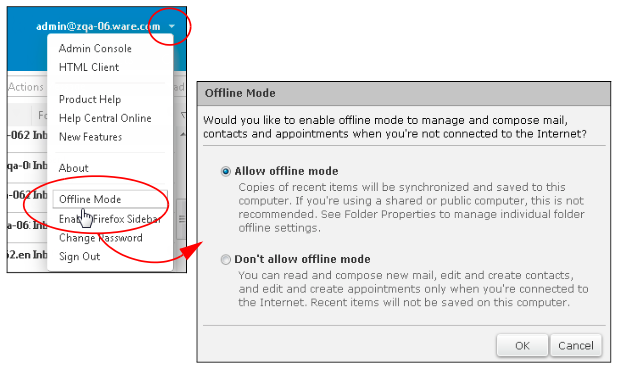
禁用离线模式
您可以禁用离线模式,以便当服务器连接丢失时,ZWC 将不会进入离线模式。这也将导致浏览器中本地缓存的数据被删除。
要禁用离线模式:
-
在 ZWC 中,单击屏幕右上角您的姓名旁边的下拉菜单。
-
选择离线模式.
-
在离线模式对话框中,选择不允许离线模式。当服务器连接丢失时,您的 ZWC 将不会进入离线模式。
在脱机模式下使用邮件
在脱机模式下使用邮件时,您可以查看邮件、撰写新邮件以及选择脱机内容的存储时间。
离线模式查看消息
离线模式仅支持消息查看。不支持对话视图。当 ZWC 切换到离线模式时,您的消息视图将自动切换为仅消息视图。当 ZWC 自动切换回在线模式时,您的消息会自动切换回对话模式或您原来的偏好。
您可以离线查看消息,并执行标记为未读、标记或标记、移动或删除等操作。您还可以查看附件。
离线撰写新消息
您可以在离线模式下撰写新消息,包括回复消息、转发消息以及创建和编辑草稿。您还可以从本地计算机上的可用文档中进行选择,将项目附加到消息中。
在离线模式下处理新邮件时,可以使用本地联系人中存储的电子邮件地址自动完成地址。全局地址列表 (GAL) 不可用。
如果您收到日历邀请,您可以接受、拒绝或暂定回复该邀请。当您的计算机恢复到在线模式并重新同步到服务器时,就会发送回复。
选择存储脱机内容的时间
默认情况下,如果您的计算机处于脱机模式,则最近 30 天的收件箱、已发送、草稿和已删除邮件将存储在缓存中。当您的计算机恢复到在线模式时,它们会同步到服务器。此设置是可配置的。
您可以选择要用于脱机访问的文件夹,以及您希望邮件在缓存中保留的天数。如果您不希望消息在恢复为在线模式时同步,请选择 0。
要配置脱机存储:
-
右键单击要为其配置脱机存储的文件夹。
-
选择编辑属性
-
选择存储消息的天数。
-
单击确定.
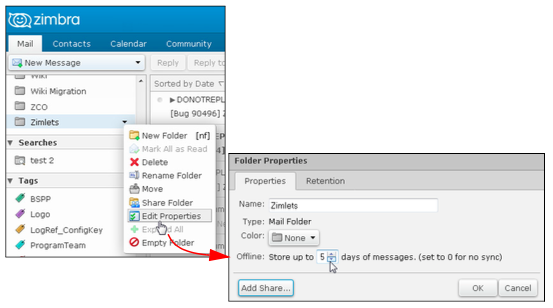
在离线模式下使用联系人
在离线模式下使用联系人列表时,本地联系人中的所有电子邮件地址均受支持且可供使用。其他联系人列表(包括全局地址列表和通讯组列表)仅供查看。
在离线模式下使用日历
在离线模式下使用日历时,您可以执行查看、创建新事件、接受邀请或查看提醒等操作。当您的 ZWC 重新上线时,离线模式下缓存的日历项目将与您的在线日历同步。
在离线模式下查看日历
您可以按月/周/工作周/日视图查看日历,包括查看约会的详细信息。如果您有多个日历,您可以选择要查看的一个或多个日历。离线时可以以只读模式查看日历。
在离线模式下创建新日历事件
创建、编辑或删除等日历操作不可用,因为日历只能在离线模式下查看。
在离线模式下接受日历事件
您可以接受、拒绝邀请或将邀请标记为暂定。当您的 ZWC 处于在线模式时,将缓存并发送对事件的回复。
在离线模式下查看提醒
在离线模式下支持提醒,您可以忽略或暂停事件。
恢复到在线模式时同步日历
当您从离线模式恢复到在线模式时,从上周开始一直到接下来三周的所有本地约会都将与您的日历同步。
同步时,您的日历会更新脱机缓存中的旧约会,并在默认三周内创建新约会。从离线模式恢复到在线模式时,迷你日历也会填充缓存数据。
在离线模式下使用搜索
您可以在离线模式下使用搜索功能来搜索您的邮件或联系人。
支持以下搜索过滤器和选项:
-
主题
-
from、to、cc、tocc
-
标签
-
文件夹
-
大小
-
状态已读/未读/标记/未标记
-
在
-
之前/之前/之后发送的日期 has:attachment
-
附件类型(仅在查询语法中,不在用户界面中)
-
条件搜索选项(和、或、非)。例如,在:联系人和标签:一个.
-
已保存的搜索。
-
根据名字、姓氏、中间名、电子邮件地址、公司名称和职位进行联系人搜索。
15. 使用触摸客户端
Zimbra 触摸客户端应用程序用于支持触摸的移动设备。其功能是 Zimbra Web 客户端功能的子集,包括邮件、联系人和日历。
| 请参阅 Zimbra 协作文档页面https://www.zimbra.com.cn/support/documentation/zwc-documentation.html,了解本章的最新信息或修订。 |
本章包括:
支持的设备
支持Zimbra Touch Client 的设备包括:
-
iOS6+:iPad®、iPad mini®、iPhone®、iPod touch®
-
Android 4.0+:Nexus 7、Nexus 10、Samsung Galaxy TabTM、Samsung Galaxy S® III、Samsung Galaxy S® 4、Galaxy NexusTM
登录
-
要访问触摸客户端,请输入自动检测 Zimbra Web 客户端和触摸客户端的 URL。例如https://mail.example.com.
-
输入您的用户名和密码,然后点击登录.
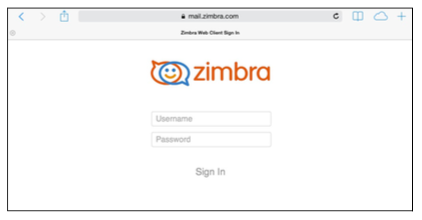
注销
您可以登录使用工具栏中的菜单退出触摸客户端。点击退出。注销后,您将被重定向到登录屏幕。
常规功能
触摸客户端的常规功能包括您在使用平板电脑或移动设备、切换应用程序(例如从邮件切换到联系人)以及使用搜索时看到的不同布局。
触摸客户端的布局
查看邮件或联系人中的项目时,有一个列表面板和一个阅读窗格。日历使用单个面板来显示一天或一个月。使用“邮件”或“通讯录”时看到的布局取决于设备及其方向。
使用平板电脑
-
横向视图:横向平板电脑显示两个面板,列表面板位于左侧,阅读窗格位于右侧。当您查看对话或联系人时,列表面板仍然可见。
-
纵向视图:当平板电脑处于纵向方向时,列表面板会叠加在阅读窗格上,并在查看项目时向后滑动。点击工具栏上的<收件箱按钮可将列表重新显示在视图中。
使用手机
手机无论方向如何都仅显示一个面板。当查看某个项目时,其面板会填满显示屏。点击工具栏上的<收件箱按钮可将列表重新显示到视图中。
按钮功能
| 按钮 | 描述 |
|---|---|

|
操作:
|

|
添加:添加联系人或其他附加信息。 |

|
附件:在撰写消息时点击回形针可添加附件。您可以选择现有附件,或者拍摄照片或视频。 |

|
撰写:点击可启动对话框以撰写新消息。 |

|
返回父文件夹:带您返回父文件夹。 |

|
菜单:在触摸客户端的不同区域之间导航。 (所示为 iPad 按钮;Android 按钮是三个堆叠的方块)。 |

|
导航:导航到邮件、联系人、日历并注销。 |

|
页角。点击阅读窗格中对话或消息的右下角可展开对话或访问操作按钮。 |

|
铅笔:编辑日历事件时点击铅笔。 |

|
回复:回复、回复全部或转发对话或消息。 |

|
垃圾箱:将项目移至垃圾箱。如果您想从垃圾箱中检索项目,则必须转到桌面上的 Zimbra Web 客户端应用程序来检索消息。触摸客户端无法从垃圾中检索。 |
使用搜索
要搜索收件箱:
-
在搜索字段中输入搜索条件。
-
点击返回。
您的搜索结果显示在列表面板中。
使用邮件
使用邮件时,您可以查看对话列表、阅读对话、撰写新消息、回复或转发消息以及对对话或消息执行各种操作,例如移动或标记它们。
阅读邮件
您的收件箱在列表面板中显示对话。要阅读邮件,请点击您要阅读的对话,它会显示在阅读窗格中。
使用对话列表
邮件显示为对话列表。该列表的功能包括:
-
左侧的图标指示对话是否已读或未读、已标记或是否有附件。
-
一个数字,指示对话中有多少条消息(如果有多条消息,且不包括“垃圾箱”或“垃圾邮件”中的消息)。
-
向上滚动列表将加载更多对话。
-
列表可以下拉刷新。
查看对话
对话在列表窗格中显示为消息列表。顶部的工具栏包含一些按钮,可让您回复或转发对话、将其移至废纸篓或执行其他操作,例如标记对话、标记对话、移动对话或将对话标记为已读。
-
每条消息都显示为折叠(仅标题)或展开(标题和正文)。点击标题可在两者之间切换。
-
点击消息右下角的页面角按钮会显示一个工具栏,可用于仅对该消息执行操作。
-
在展开的邮件上点击详细信息可显示更多邮件标头,例如邮件中复制的人员。
-
默认情况下,引用的内容是隐藏的。点击显示引用文本可显示对话中先前消息的引用内容。
-
如果消息已加标签,则该标签将显示在消息的展开视图中。点击标签可显示一个菜单,您可以使用该菜单从邮件中删除标签。
-
如果邮件有附件,则会显示在邮件的展开视图中。点击附件即可查看。
-
在面板底部有一个输入,您可以使用它来快速回复对话。只需在框中输入内容并点击发送即可回复对话中的所有参与者。
撰写新消息
要撰写新消息:
-
点击撰写按钮,将显示撰写对话框。
-
在至字段中,输入收件人的电子邮件地址。地址自动完成功能会显示建议的电子邮件地址列表。
-
在主题字段中,输入电子邮件的简短说明。
-
撰写您的电子邮件。
-
如果您想添加附件,请点击附件按钮并选择您的附件。
-
点击发送。
回复或转发对话
您可以从菜单或使用快速回复字段回复和转发对话或消息。
-
使用回复按钮:选择您要阅读的对话。当对话显示时,点击回复按钮。您可以回复、回复全部或转发对话。对话中的最新消息将用作您回复或转发的原始消息。
-
使用快速回复字段:要快速回复所有人,请在对话底部的回复字段中输入您的消息,然后点击发送.
回复或转发单条消息
-
要回复或转发单条消息,请点击页面角消息右下角的按钮。
-
点击回复按钮。
-
选择回复、回复全部或转发消息。
将对话或项目移至废纸篓
您可以将对话或单条消息移至废纸篓。选择要放入垃圾箱的项目,然后点击垃圾箱按钮。
将邮件标记为垃圾邮件
您可以通过先点击页面角按钮,然后点击菜单按钮并选择垃圾邮件,将单条邮件标记为垃圾邮件。该邮件将移至您的“垃圾邮件”文件夹中。
使用文件夹、搜索和标签
文件夹、搜索和标签显示在从左侧滑入的概述窗格中。
要显示概览窗格,请点击菜单按钮。您的文件夹显示在概览窗格的顶部,您可以向下滚动以查看保存的搜索和标签。
导航文件夹、搜索和标签
-
要查看文件夹的内容,请点击该文件夹。
-
包含子文件夹的文件夹会在文件夹名称右侧显示展开箭头。点击箭头可显示子文件夹列表。
-
-
要查看搜索结果,请点击搜索。
-
要查看具有特定标签的对话,请点击该标签。
添加新文件夹
-
在概述中,点击编辑.
-
在概述底部,选择新文件夹.
-
输入文件夹名称和位置。
-
要选择位置,请点击位置字段,然后选择要放置新文件夹的位置。
-
点击保存.
添加新标签
-
从概览中,点击编辑.
-
在概览底部,选择新标签.
-
输入标签名称并选择标签的颜色。
-
点击保存.
编辑文件夹和标签
-
在概览中,点击编辑.
-
点击要编辑的文件夹或标签。
-
编辑文件夹时,您可以更改名称或父文件夹,或将其移至垃圾箱。
-
编辑标签时,您可以更改名称或颜色,或者删除标签。
-
-
点击保存.
使用联系人
您可以使用联系人应用程序访问您的联系人。
访问您的联系人
从应用程序菜单中,点击联系人显示您的联系人列表。
添加新联系人
从联系人菜单中,点击添加按钮和新联系人对话框 显示。输入新的联系信息,然后点击保存.
访问您的地址簿
从联系人菜单中,点击菜单按钮以显示您的地址簿。
使用日历
您可以使用日历应用程序访问您的活动、约会和会议。
访问和查看您的日历
从应用程序菜单中,点击日历以显示您的日历。您可以按月或日查看日历。您拥有或属于的所有日历和事件都显示在您的默认日历视图中。
在月视图中,发生任何事件的一天将显示一个点。在日视图中,事件的描述出现在其时间段中。
查看单个日历
您可能拥有或属于多个日历。默认情况下,所有日历和事件都显示在默认日历视图中。要查看单个日历:
-
在日历视图中,点击菜单按钮。将显示您的日历列表。
-
从日历列表中,点击要显示的日历。阅读窗格更新。
要返回到默认日历视图(其中所有日历项目都显示在一个日历上),请点击默认的日历按钮。
约会颜色
事件的颜色描述了该事件所属的日历。您可能有多个日历,或者查看其他人的日历,并且每个日历都可以具有您在 Zimbra Web 客户端中分配的与其关联的颜色。您可以通过与事件关联的颜色从月视图或日视图中区分该事件属于哪个日历。
添加新事件
要将新事件添加到日历中:
-
点击添加按钮。将显示“新建事件”对话框。
-
输入您的新活动信息。
-
点击保存.
定期约会
添加新事件时,您可以选择将其设为定期事件。点击重复创建事件时,您可以选择每天、每周、每月或每年创建事件。
查看或编辑定期约会时,您可以选择打开事件的单个实例或整个系列。
编辑活动
您可以编辑活动,包括编辑时间和日期,或向活动添加新参与者。
编辑事件的日期和/或时间
要编辑您创建的事件:
-
点击该事件。您可以打开事件的实例,如果是定期会议,则可以打开系列。
-
对事件进行所需的更改。
-
点击保存.
| 如果您对并非您创建的事件进行更改,您将收到一条警告,说明您所做的更改仅适用于本地约会副本。组织者所做的更改将覆盖您的更改。 |
将与会者添加到活动
您可以向已安排的活动添加其他与会者。
-
点击您要更改的事件。
-
点击铅笔按钮。将显示编辑事件对话框。
-
点击添加与会者。输入您想要添加到活动中的人员的姓名。当您开始输入与会者姓名时支持自动完成。
-
点击保存.
接受或编辑邀请
您可以接受、标记为暂定或拒绝邀请。当您收到日历活动邀请时,您会收到一封电子邮件邀请,您可以从中表明您的接受。
您还可以编辑日历上已有的接受邀请。点击您要编辑的事件。选择打开实例或系列。点击菜单按钮并选择接受、标记为暂定或拒绝事件。
删除约会
如果您想删除约会,请查看约会并点击垃圾箱按钮。确认您要删除约会。此操作将删除约会的本地副本。
A. 比较高级和标准 Zimbra Web 客户端
标准 ZWC 是非 Ajax Web UI,适用于较差的连接、旧版浏览器或更易于访问。高级客户端和标准客户端之间的某些功能和导航有所不同。
标准 ZWC 中提供的功能
下表列出了 ZWC 的主要功能以及该功能是否在高级版本或标准版本中提供。
| 功能 | 描述 | ADV | STD |
|---|---|---|---|
通用 Web 界面 |
|||
基于 AJAX 的最终用户界面 |
用于最终用户功能的丰富的、交互式的、基于 Web 的界面 |
[✓] |
[✗] |
在线最终用户帮助 |
直接从界面访问在线帮助 |
[✓] |
[✓] |
主题 |
能够自定义 Web 界面的颜色和外观 |
[✓] |
[✓] |
跨应用程序功能 |
|||
拖/放项目 |
能够拖放项目,并指示所拖动的项目数量和有效放置区域 |
[✓] |
[✓]* |
自动完成地址 |
地址在键入时自动完成,包括当多个地址匹配 |
[✓] |
[✓] |
标签时动态更新的选择对话框 |
能够通过附加具有用户定义的名称和颜色的标签来快速对消息、联系人和文档进行分类 |
[✓] |
[✓] |
HTML 格式 拼写检查 |
能够以 HTML 格式呈现和创建消息、约会和 Web 文档 |
[✓] |
[✓] |
拼写检查 |
检查并更正邮件、日历约会或网络文档中的拼写的选项。 *必须在标准客户端中选择 HTML 撰写 |
[✓] |
[✓] |
Zimbra Assistant |
用于快速操作的迷你对话框(例如发送消息、创建约会),无需更改底层应用程序上下文 |
[✓] |
[✗] |
查看附件的 HTML 选项 |
快速查看 HTML 格式的附件 |
[✓] |
[✗] |
键盘导航 |
使用键盘快捷键进行导航 高级客户端和标准客户端之间的键盘快捷键有所不同 |
[✓] |
[✓] |
邮件 |
|||
分页 |
左右箭头在页面之间导航;用户可以设置每页显示的消息数。 |
[✗] |
[✓] |
对话 |
在消息线程中自动对消息进行分组,实现高效的消息组织 |
[✓] |
[✓] |
预览窗格 |
能够预览突出显示的消息 |
[✓] |
[✓] |
订阅 RSS/ATOM 源 |
能够订阅 RSS/ATOM 源 |
[✓] |
[✗] |
消息打印和打印预览 |
能够打印消息和查看打印预览 |
[✓] |
[✓] |
消息排序 |
能够根据主题、日期或发件人对消息进行排序 |
[✓] |
[✓] |
标志 |
能够标记消息和对话以便跟进 |
[✓] |
[✓] |
过滤器 |
能够定义传入消息的过滤规则和优先级 |
[✓] |
[✓] |
离开消息 |
能够启用自定义离开消息 |
[✓] |
[✓] |
签名 |
能够向消息添加自定义签名 |
[✓] |
[✗] |
撰写窗户 |
撰写消息时打开单独窗口的选项 |
[✓] |
[✗] |
草稿 |
能够将处理中的消息保存到草稿文件夹 |
[✓] |
[✓] |
用户控制的转发 |
能够设置自动转发地址并选择是否在主邮箱中保留副本 |
[✓] |
[✓] |
带附件选项回复 |
回复时保留原始邮件附件的选项 |
[✓] |
[✓] |
消息上下文菜单 |
右键单击消息会显示对该消息执行的操作 |
[✓] |
[✗] |
电子邮件地址上下文菜单 |
右键单击电子邮件地址会显示对该地址执行的操作 |
[✓] |
[✗] |
将鼠标悬停在附加图像上会显示预览 |
将鼠标悬停在消息中的图像附件上会显示图像的缩略图预览 |
[✓] |
[✗] |
从消息创建日历约会 |
能够将消息拖到迷你日历日期以根据消息创建约会 |
[✓] |
[✗] |
配额指示器 |
配额和消耗配额量的可视指示器 |
[✓] |
[✓] |
将消息导出为 ZIP 文件 |
能够将一组消息导出为 ZIP 文件 |
[✓] |
[✗] |
回复/回复全部切换 |
能够在撰写回复时在回复和全部回复之间切换 |
[✓] |
[✗] |
角色 |
能够创建多个身份并使用不同的名称和邮件设置 |
[✓] |
[✗] |
支持多个外部电子邮件帐户 |
在 ZWC 中,用户可以识别他们拥有的其他 POP 电子邮件帐户,从这些帐户检索电子邮件,并保存在特定文件夹中 |
[✓] |
[✗] |
可以设置阅读窗格视图 |
能够设置在阅读窗格中查看邮件的首选项 |
[✓] |
[✗] |
用户指定的默认 HTML 设置 |
能够设置撰写电子邮件时使用的字体系列、大小和颜色 |
[✓] |
[✓] |
在 HTML 编辑器中插入内联图像 |
能够在电子邮件和日历约会中插入内嵌图像 |
[✓] |
[✓] |
定义不同的签名 |
能够定义不同的电子邮件签名。 |
[✓] |
[✓] |
用于选择邮件的复选框 |
能够在列表视图中检查多封电子邮件以对 |
[✓] |
[✓] |
邮件优先级 |
能够指示邮件优先级是高还是低 |
[✓] |
[✓] |
转发多封邮件 |
在一封电子邮件中选择并转发多封邮件 |
[✓] |
[✗] |
聚合使用 IMAP 的邮件帐户 |
使用 IMAP 聚合 Zimbra 帐户中的多个外部帐户 |
[✓] |
[✗] |
查看文件夹中项目的数量和总大小 |
能够右键单击文件夹以查看邮件数量和文件夹中项目的总大小 |
[✓] |
[✓] |
地址簿 |
|||
以 CSV 格式导入/导出联系人 |
能够以 .csv 格式导入/导出联系人 |
[✓] |
[✓] |
每个邮箱多个通讯簿 |
能够在单个邮箱中创建多个通讯簿 |
[✓] |
[✓] |
跨通讯簿移动/复制联系人 |
能够将联系人从一个通讯簿移动/复制到另一个通讯簿(基于访问权限) |
[✓] |
[✓] |
个人分发列表(组列表) |
能够在用户地址簿中创建组联系人列表 |
[✓] |
[✓] |
日历 |
|||
个人安排 |
安排个人约会的能力 |
[✓] |
[✓] |
团体安排 |
能够安排会议并查看与会者的忙/闲信息 |
[✓] |
[✗] |
重复和重复例外 |
能够创建重复会议和重复会议的例外 |
[✓] |
[✓] |
资源调度 |
能够为会议预订资源(地点、设备等) |
[✓] |
[✓] |
日历提醒 |
为即将到来的约会启用提醒弹出窗口的选项 |
[✓] |
[✗] |
时区调整 |
约会/日程自动显示在用户当前时区 |
[✓] |
[✓] |
日、周、工作周、月视图 |
能够在日、周、工作周或月视图中查看日历 |
[✓] |
[✓] |
可自定义一周的第一天 |
用户设置一周的第一天;选择的值会影响周日历视图 |
[✓] |
[✓] |
在日历视图中内联创建/拖动约会 |
能够在日历视图中内联创建约会和/或拖动约会的边界 |
[✓] |
[✗] |
从日历视图快速接受/暂定/拒绝 |
能够从日历视图快速标记接受/暂定/拒绝 |
[✓] |
[✗] |
褪色显示被拒绝的约会 |
被拒绝的约会显示为淡色,以便用户仍然知道其发生 |
[✓] |
[✗] |
日历打印和打印预览 |
能够在日、周、工作周或月视图中打印日历并查看打印预览 |
[✓] |
[✓] |
将鼠标悬停在约会上显示详细信息 |
将鼠标悬停在日历视图中的约会上会显示其他约会详细信息 |
[✓] |
[✗] |
Mini-cal |
始终显示微型日历的选项 |
[✓] |
[✗] |
将鼠标悬停在 Mini-cal 中的日期上显示时间表 |
将鼠标悬停在迷你日历中的日期上会显示该日期的日历信息 |
[✓] |
[✗] |
每个邮箱多个日历 |
用户能够在单个帐户中创建多个日历 |
[✓] |
[✓] |
按日历包含忙/闲 |
用户能够指定哪些日历将包含在用户的忙/闲计算中 |
[✓] |
[✓] |
订阅到外部日历 |
能够订阅 iCalendar (.ics) 格式的外部日历 |
[✓] |
[✓] |
以 iCalendar 格式发布日历 |
能够以 iCalendar (.ics) 格式发布/导出日历 |
[✓] |
[✓] |
多日历叠加视图 |
用户能够在同一视图中查看叠加的多个日历,每个日历可选择用不同的颜色表示 |
[✓] |
[✓] |
将日历导入为 ics iCal 文件 |
用户可以导入日历 iCalendars (.ics) |
[✓] |
[✓] |
将约会标记为私人 |
约会可以标记为私人或公共。 |
[✓] |
[✓] |
日历只能用于个人约会 |
管理员可以将日历功能配置为只能创建个人约会 |
[✓] |
[✓] |
搜索约会 |
用户可以在其日历中搜索约会 |
[✓] |
[✓] |
公共日历的 HTML 只读视图 |
公共日历以 HTML 只读方式显示仅格式 |
[✓] |
[✗] |
任务 |
|||
管理任务 |
添加任务并设置开始日期和截止日期,设置优先级并跟踪进度和完成百分比 |
[✓] |
[✓] |
创建任务文件夹 |
用户可以将任务列表组织到文件夹中 |
[✓] |
[✓] |
对任务进行排序 |
用户可以按状态或截止日期对任务进行排序 |
[✓] |
[✓] |
对任务进行优先级排序 |
用户可以将任务的优先级设置为高,正常或低 |
[✓] |
[✓] |
标记任务 |
用户可以按状态或截止日期对任务进行排序 |
[✓] |
[✓] |
任务附件 |
文件可以附加到任务 |
[✓] |
[✓] |
文档 |
|||
创建和使用 文档功能 |
[✓] |
[✓] |
|
公文包 |
|||
创建和使用公文包功能 |
[✓] |
[✓] |
|
ZimletsTM |
|||
使用 Zimlets |
[✓] |
[✗] |
|
搜索 |
|||
用于构建搜索的高级搜索界面 |
[✓] |
[✗] |
|
跨上下文搜索 |
能够搜索特定项目类型(邮件、联系人、文档等)或跨项目类型 |
[✓] |
[✗] |
通配符搜索 |
能够使用前缀加通配符进行搜索 |
[✗] |
[✗] |
连续搜索 |
使用高级搜索时,搜索结果集会随着搜索条件的更改而不断更新 |
[✓] |
[✗] |
保存的搜索 |
能够保存搜索以供后续一键重新执行 |
[✓] |
[✗] |
共享 |
|||
与内部用户和组共享 |
能够与内部用户和组共享通讯簿、日历、任务列表、文档笔记本和公文包文件夹。他们可以将权限级别设置为管理或仅查看。 |
[✓] |
[✗] |
与外部用户共享 |
能够通过分配客户密码与外部用户共享通讯簿、日历、任务列表、文档笔记本和公文包文件夹。权限级别仅供查看。 |
[✓] |
[✗] |
与公众共享 |
能够与公众共享通讯簿、日历、任务列表、文档笔记本和公文包文件夹。没有设置密码。仅限权限级别查看。 |
[✓] |
[✗] |
共享邮件文件夹 |
能够与内部用户和组共享邮件文件夹。他们可以将权限级别设置为管理或仅查看 |
[✓] |
[✗] |
链接到共享邮件文件夹 |
用户可以链接到已与其共享的项目 |
[✓] |
[✗] |
链接到共享通讯簿 |
用户可以链接到已与其共享的项目 |
[✓] |
[✗] |
链接到共享日历 |
用户可以链接到已与他们共享的项目 |
[✓] |
[✗] |
链接到共享任务列表 |
用户可以链接到已与他们共享的项目 |
[✓] |
[✗] |
链接到共享笔记本 |
用户可以链接到已与其共享的项目 |
[✓] |
[✗] |
链接到共享公文包文件夹 |
用户可以链接到已与其共享的项目 |
[✓] |
[✗] |
导航标准 Zimbra Web 客户端
当您登录到标准 Zimbra Web 客户端时,您会看到与以下类似的全屏视图如下所示。
查看 ZWC 时请参阅下表。
| 编号 | 描述 |
|---|---|
1 |
窗口标题。显示以下内容:搜索栏、帮助和注销显示在右侧 |
2 |
概述窗格上。显示以下内容:
|
3 |
工具栏。此栏显示在顶部和内容窗格下方,并显示以下内容:
|
4 |
内容窗格。该区域的内容根据正在使用的应用程序而变化。在收件箱视图中,它显示所有消息或 收件箱中的对话。 |
移至...
这移动到...菜单显示您可以在所在的应用程序中进行的移动。在此示例中,在电子邮件应用程序中,选择了来自 Dan Pattern 的消息,并且该消息的选项是移动到文件夹列表中的文件夹。
行动
这操作菜单显示您可以在所在应用程序中执行的不同操作。此示例适用于您使用电子邮件应用程序时的情况。
导航功能不可用
标准 ZWC 不提供以下导航功能
-
向下箭头菜单
-
可移动窗扇
-
工具提示
-
右键单击客户端功能
-
文件夹信息