

本文档适用于 Zimbra Daffodil 版本 10.0 和 10.1.0。
许可证
 Synacor, Inc.,2024-2025
© 2024-2025 Snacor, Inc. Zimbra Daffodil (v10) 单服务器安装指南
本作品根据 Creative Commons Attribution-ShareAlike 4.0 获得许可 国际许可,除非您与其他许可协议 Synacor, Inc. 另有规定。要查看此许可证的副本,请访问 http://creativecommons.org/licenses/by-sa/4.0或写信给 Creative Commons,邮政信箱 1866,山景城,CA 94042,美国。
Synacor, Inc.,2024-2025
埃利科特街 505 号,A39 室
布法罗, 纽约 14203
US
重要提示:Zimbra Daffodil (v10.1) 许可更改
|
简介
Zimbra Collaboration 包括 ZimbraMTA、ZimbraLDAP服务器和 Zimbra邮箱 服务器。 在单服务器安装中,所有组件都安装在一台服务器上,不需要额外的手动配置。
本安装指南是快速入门指南,描述了在直接网络连接环境中安装和配置 Zimbra Collaboration 所需的基本步骤。 在此环境中,Zimbra 10 服务器被分配一个用于接收邮件的域,以及与 Internet 的直接网络连接。 安装 Zimbra Collaboration 后,您将能够登录 Zimbra 10 管理控制台来管理域和配置帐户。 您创建的帐户能够发送和接收外部电子邮件。
关于单服务器安装的重要通知
Zimbra Collaboration 旨在成为服务器上安装的唯一应用程序套件。 作为安装过程的一部分,Zimbra Collaboration 捆绑并安装各种其他第三方和开源软件,包括Eclipse Jetty, Postfix和OpenLDAP®。 安装的版本已经过测试并配置为与 Zimbra 10 软件配合使用。 有关完整的软件列表,请参阅 Zimbra Daffodil 管理员指南。
如果没有许可证,您无法安装 Zimbra Daffodil (v10)。
下表显示安装 Zimbra Collaboration 时的默认端口设置。
Zimbra 10 端口映射
外部访问
这些端口通常可供邮件客户端使用。
端口 |
协议 |
Zimbra 服务 |
描述 |
25 |
smtp |
mta |
传入邮件到 postfix |
80 |
http |
邮箱/代理/LDS |
Web 邮件客户端(8.0 中默认禁用) |
110 |
pop3 |
邮箱/代理 |
POP3 |
143 |
imap |
邮箱/代理/LDS |
IMAP |
443 |
https |
邮箱/代理- Web 邮件客户端 |
HTTP over TLS |
465 |
smtps |
mta |
通过 TLS 发送到 postfix 的传入邮件(仅限旧版 Outlook?如果可能,请使用 587) |
587 |
smtp |
mta |
通过 TLS 提交邮件 |
993 |
imaps |
邮箱/代理 |
通过 TLS 的 IMAP |
995 |
pop3s |
邮箱/代理 |
POP3 over TLS |
3443 |
https |
代理 |
用户证书连接端口(可选) |
5222 |
xmpp |
邮箱 |
默认服务器端口 |
5223 |
xmpp |
邮箱 |
默认旧版 SSL 端口 |
9071 |
https |
代理管理控制台 |
HTTP over TLS(可选) |
10000 |
udp |
video |
网络音视频通信 |
3478 |
udp |
video |
查询stun服务器 |
5349 |
tcp |
video |
通过 TCP 的回退网络视频/音频通信(例如,当 UDP 被阻止时),由 coturn 提供服务 |
内部访问
这些端口通常仅由 Zimbra 系统本身使用。
端口 |
协议 |
Zimbra 服务 |
描述 |
389 |
ldap |
ldap |
LC(ldap_bind_url) |
636 |
ldaps |
ldaps |
如果通过 LC(ldap_bind_url) 启用 |
3310 |
- |
mta/clamd |
zimbraClamAVBindAddress |
5269 |
xmpp |
邮箱 |
同一群集上的服务器之间的服务器到服务器通信。 |
7025 |
lmtp |
邮箱 |
本地邮件投递; zimbraLmtpBindAddress |
7026 |
米尔特 |
邮箱 |
津布拉-米尔特; zimbraMilterBindAddress |
7047 |
http |
转换服务器 |
默认通过localhost访问;绑定到“*” |
7071 |
https |
邮箱 |
管理控制台 HTTP over TLS; zimbraAdminBindAddress |
7072 |
http |
邮箱 |
Zimbra 10 nginx 查找 - 用于 nginx 查找/身份验证的后端 http 服务 |
7073 |
http |
邮箱 |
Zimbra 10 saslauthd 查找 - 用于 nginx 查找/身份验证的后端 http 服务SASL 查找/身份验证(在 Zimbra Collaboration 8.7 中添加) |
7110 |
pop3 |
邮箱 |
后端 POP3(如果配置了代理); zimbraPop3BindAddress |
7143 |
imap |
邮箱 |
后端 IMAP(如果配置了代理); zimbraImapBindAddress |
7171 |
- |
zmconfigd |
配置守护进程;本地主机 |
7306 |
mysql |
邮箱 |
LC(mysql_bind_address);本地主机 |
7307 |
mysql |
logger |
记录器(在 Zimbra Collaboration 7 中已删除) |
7780 |
http |
邮箱 |
拼写检查 |
7993 |
imaps |
邮箱 |
通过 TLS 的后端 IMAP(如果配置了代理); zimbraImapSSLBindAddress |
7995 |
pop3s |
邮箱 |
后端 POP3 over TLS(如果配置了代理); zimbraPop3SSLBindAddress |
8080 |
http |
邮箱 |
后端 HTTP(如果在同一主机上配置了代理); zimbraMailBindAddress |
8443 |
https |
邮箱 |
后端 HTTPS(如果在同一主机上配置代理); zimbraMailSSLBindAddress |
8465 |
milter |
mta/opendkim |
OpenDKIM milter 服务;本地主机 |
10024 |
smtp |
mta/amavisd |
从 postfix 到 amavis;本地主机 |
10025 |
smtp |
mta/master |
opendkim;本地主机 |
10026 |
smtp |
mta/amavisd |
“起源”策略;本地主机 |
10027 |
smtp |
mta/master |
postjournal |
10028 |
smtp |
mta/master |
content_filter=通过 opendkim 扫描;本地主机 |
10029 |
smtp |
mta/master |
"postfix/archive";本地主机 |
10030 |
smtp |
mta/master |
10032;本地主机 |
10031 |
milter |
mta/cbpolicyd |
线索带来者政策 |
10032 |
smtp |
MTA/amavisd |
(反垃圾邮件)“ORIGINATING_POST”政策 |
10663 |
- |
记录器 |
LC(logger_zmrrdfetch_port);本地主机 |
23232 |
- |
mta/amavisd |
amavis-服务/消息转发器(zeromq);本地主机 |
23233 |
- |
mta/amavisd |
snmp-responder; localhost |
11211 |
memcached |
memcached |
nginx 路由查找、mbox 缓存(日历、文件夹、同步、标签); zimbraMemcachedBindAddress |
8081 |
- |
许可证守护程序服务 |
从邮箱到 LDS 内部可访问 |
80 |
http |
离线守护程序 |
使用离线方法时,可从 Mailbox 内部访问到 LDS |
16700 |
- |
离线 PG 守护进程服务 |
使用离线方法时,可从 Mailbox 内部访问到 LDS |
系统访问和节点内通信
在多节点环境中,所需节点之间的典型通信包括:
目标 |
源 |
描述 |
全部 |
||
22 |
全部 |
SSH(系统和 zmrcd):主机管理 |
udp/53 |
全部 |
DNS(系统 ´ dnscache):名称解析 |
记录器 |
||
udp/514 |
全部 |
syslog:系统和应用程序日志记录 |
LDAP |
||
389 |
ALL |
所有节点与 LDAP 服务器通信 |
MTA |
||
25 |
ldap |
发送电子邮件(cron 作业) |
25 |
mbox |
发送电子邮件(Web 客户端、cron 等) |
防病毒软件 |
||
3310 |
mbox |
zimbraAttachmentsScanURL(默认情况下未设置) |
memcached |
||
11211 |
mbox |
mbox 元数据数据缓存 |
11211 |
代理 |
后端邮箱路由缓存 |
邮箱 (mbox) |
||
80 |
代理 |
后端代理 http |
110 |
代理 |
后端代理 pop3 |
143 |
代理 |
后端代理 imap |
443 |
代理 |
后端代理 https |
993 |
代理 |
后端代理 imaps |
995 |
代理 |
后端代理 pop3s |
7025 |
mta |
所有 mta 与任何 mbox (LMTP) |
7047 |
mbox |
默认为本地主机; zimbraConvertdURL |
7071 |
mbox |
所有 mbox 与任何 mbox 对话(管理员) |
7072 |
代理 |
zmlookup; zimbraReverseProxyLookupTarget |
7073 |
mta |
sasl auth; zimbraMtaAuthTarget(自 Zimbra Collaboration 8.7 起) |
许可证守护程序服务 (LDS) |
||
8081 |
mbox |
LDS |
80 |
mbox |
离线守护程序 |
16700 |
mbox |
离线守护程序 |
重要提示:您不能拥有任何其他 Web 服务器、数据库、LDAP、 或MTA服务器正在运行,当您安装 Zimbra Collaboration 时。如果你有 在安装 Zimbra 10 之前安装了任何这些应用程序 软件,禁用它们。 在 Zimbra Collaboration 安装过程中, Zimbra 10 进行的全球系统更改可能会造成破坏 您的服务器上的应用程序。
准备服务器环境
要成功安装并运行 Zimbra Daffodil,请确保 您的系统满足本节中描述的要求。系统 管理员应该熟悉安装和管理电子邮件 系统。
| 不要手动创建用户zimbra在运行 Zimbra 10 安装之前。 安装程序会自动创建该用户并设置其环境。 |
系统要求
有关 Zimbra Daffodil 系统要求,请参阅 Zimbra Daffodil的系统要求位于末尾 本指南。
修改操作系统配置
Zimbra Collaboration 在多种操作系统之一上运行,包括 Ubuntu® LTS、Red Hat® Enterprise Linux、CentOS、Rocky 和 Oracle Linux。
需要完全默认安装您选择的 Linux 发行版。
| Zimbra 建议您使用经过 Zimbra Collaboration 测试的最新补丁更新您使用的操作系统。 请参阅最新的发行说明,了解经过 Zimbra Collaboration 测试的操作系统补丁列表。 |
配置高保真文档预览
仅当安装过程中未安装zimbra-onlyoffice软件包时,本节才适用。 Onlyoffice 允许高保真文档预览和协作编辑。
|
高保真文档预览功能需要安装 LibreOffice 或 LibreOffice-core 软件包,具体取决于您运行的操作系统。
如果安装了 LibreOffice,系统会自动配置为使用高保真文档预览。如果 LibreOffice 不是 安装后,将使用之前的 Zimbra Collaboration 版本的预览引擎。
这可以通过适当的 Linux 发行版的包管理系统来完成:
-
对于 RHEL 7/8,安装 libreoffice-core 包:
yum install libreoffice
yum install libreoffice-core
-
对于 Ubuntu,安装 libreoffice:
apt-get install libreoffice
DNS 配置要求
在安装过程中创建域时,Zimbra Collaboration 会检查您是否为该域正确配置了 MX 记录。 如果不是,则会显示错误,提示该域名在 DNS 中配置了 MX 记录。
要发送和接收电子邮件,必须在 DNS 中使用 A 和 MX 记录配置 Zimbra 10 MTA。 为了发送邮件,MTA 使用 DNS 来解析主机名和电子邮件路由信息。 要接收邮件,必须正确配置 MX 记录以将邮件路由到邮件服务器。
如果不启用 DNS,则必须配置中继主机。安装 Zimbra Collaboration 后,转到管理控制台的 全局设置 → MTA选项卡并:
-
取消选中启用 DNS 查找.
-
输入中继 MTA 地址以用于外部传递。
| 即使配置了中继主机,如果 Zimbra 协作服务器要从 Internet 接收电子邮件,仍然需要 MX 记录。 |
安装过程概述
运行安装脚本时,该过程会验证正确的安装脚本 前提条件 Zimbra 应用程序包可供安装。
Zimbra 10 应用程序包
Zimbra 10 架构包括使用行业标准协议的开源集成。 第三方软件已经过测试并配置为与 Zimbra 10 软件配合使用。
下面介绍了安装的 Zimbra Collaboration 应用程序包。
- Zimbra 10 Core
-
该软件包包括库、实用程序、监控工具和基本配置文件。 Zimbra 10 Core 会自动安装在每台服务器上。
- Zimbra 10 LDAP
-
用户身份验证通过
OpenLDAP®软件提供。 Zimbra 服务器上的每个帐户都有一个唯一的邮箱 ID,这是识别帐户的主要参考点。 OpenLDAP 架构已针对 Zimbra Collaboration 进行了定制。必须先配置 Zimbra 10 LDAP 服务器,然后再配置任何其他服务器。
您可以设置 LDAP 复制,配置主 LDAP 服务器和副本 LDAP 服务器。
- Zimbra 10 Store
-
此软件包包含邮箱服务器的组件,包括Jetty,它是 Zimbra 10 软件在其中运行的 servlet 容器。 Zimbra 10邮箱服务器包括以下组件:
- 数据存储
-
数据存储是MariaDB®数据库。
- 消息存储
-
消息存储是所有电子邮件和文件附件所在的位置。
- 索引存储
-
索引和搜索技术通过
Lucene提供。 为每个邮箱维护索引文件。 - Web 应用程序服务
-
这
JettyWeb 应用程序服务器在任何商店服务器上运行 Web 应用程序 (webapps)。 它提供一项或多项 Web 应用程序服务。 - Zimbra 10 MTA
-
Postfix是开源邮件传输代理 (MTA),它通过 SMTP 接收电子邮件,并使用本地邮件传输协议 (LMTP) 将每封邮件路由到相应的 Zimbra 10 邮箱服务器。 Zimbra 10 MTA 还包括防病毒软件和反垃圾邮件组件。 - Zimbra 10 代理
-
Zimbra 10 代理是一种高性能反向代理服务,用于使用
nginx将 IMAP[S]/POP[S]/HTTP[S] 客户端请求传递到其他内部 Zimbra 协作服务。 该软件包通常安装在 MTA 服务器或其自己的独立服务器上。 安装zimbra-proxy软件包后,默认启用代理功能。默认情况下,Zimbra 10 Proxy 配置为对客户端为新安装发送的 HTTP“主机”标头执行严格的服务器名称强制执行。 在 Zimbra 10 代理配置部分的安装后配置过程中或使用 zimbraReverseProxyStrictServerNameEnabled配置选项,可以禁用严格的服务器名称强制。 请参阅管理指南的 Zimbra 10 代理部分了解更多详细信息。 - Zimbra 10 现代 Web 应用程序
-
此软件包包含 Zimbra 10 现代 Web 应用程序的资产。 该软件包会自动安装在每台服务器上。
- Zimbra 10 Memcached
-
当Zimbra 10-Proxy 时自动选择此包软件包已安装并提供对
Memcached.的访问 至少必须运行一台服务器zimbra-memcached当 Zimbra 10 代理服务正在使用时。 您可以将一台 Memcached 服务器与一个或多个 Zimbra 10 代理结合使用。 - Zimbra 10 SNMP
-
安装此软件包是可选的。
如果您选择安装Zimbra 10-SNMP进行监控,则应在每台 Zimbra 10 服务器上安装此软件包。 - Zimbra 10 记录器
-
安装此软件包是可选的。 它安装在一台邮箱服务器上。 它提供了用于
syslog聚合和报告的工具。-
如果您不安装Zimbra 10 Logger,管理控制台的服务器统计信息部分将不会显示。
-
这Zimbra 10 记录仪该软件包必须与Zimbra 10 Store软件包同时安装。
-
- Zimbra 10 拼写
-
该软件包是可选的。 它提供了开源拼写检查器
Aspell由 Zimbra 10 的网络应用程序使用。 - Zimbra 10 Apache
-
该软件包在以下情况下自动安装:Zimbra 10 拼写或Zimbra 10 已转换已安装。
- Zimbra 10 已转换
-
此软件包应安装在至少一台Zimbra 10-Store服务器上。 Zimbra 协作环境中只需要存在一个Zimbra 10-Convertd软件包。默认安装一个Zimbra 10-转换在每个Zimbra 10 商店服务器。
- Zimbra 10 存档
-
Zimbra 10 存档和发现功能是 Zimbra Collaboration 的可选功能。 归档和发现提供了存储和搜索已传送到 Zimbra Collaboration 或由 Zimbra Collaboration 发送的所有消息的功能。 此软件包包括跨邮箱搜索功能,可用于实时和存档邮箱搜索。
使用存档和发现可以触发额外的邮箱许可证使用。要了解有关 Zimbra 10 存档和发现的更多信息,请参阅Zimbra Daffodil 管理指南. - Zimbra 10 OnlyOffice
-
协作编辑文档需要安装此软件包,该文档由 Onlyoffice 提供支持,可以协作编辑公文包中存储的文档。该软件包可以安装和设置在代理服务器、邮箱服务器上或作为单独的文档服务器。
- Zimbra Daffodil (v10.1) 许可证守护程序
-
随着 Zimbra Daffodil (v10.1) 中引入新的许可证服务,添加了一个名为许可证守护程序服务(LDS) 的新许可证服务,以允许增强且灵活的许可证管理。 LDS 是支持许可证管理所需的服务。有关更多详细信息,请参阅许可和LDS的管理指南部分。
Zimbra 10 服务器配置是菜单驱动的。 安装菜单显示默认配置值。 该菜单显示计算机上配置的逻辑主机名和电子邮件域名 [mailhost.example.com]。 您可以更改任何值。 对于单服务器安装,您必须定义管理员密码(用于登录管理控制台),并指定 Zimbra 10 许可证 xml 文件的位置。
下载 Zimbra 10 软件
获取 Zimbra 协作软件下载并保存到 您将在其中安装该软件的计算机。
Zimbra Daffodil (v10.1) 许可
Zimbra Daffodil (v10.1) 引入了自动化许可和授权系统,以提高管理许可证的灵活性并允许未来的增长。
随着 Zimbra Daffodil (v10.1) 中新许可证服务的引入,添加了名为许可证守护程序服务 (LDS) 的新许可证服务,以实现增强且灵活的许可证管理。
需要 Zimbra Collaboration 许可证才能启用许可证功能和创建帐户。
以下是 Zimbra Daffodil (v10.1) 许可更新:
-
新的许可证守护程序是 Zimbra 安装的一部分。它在模块列表中显示为
zimbra-license-daemon,并且是 Zimbra 正常运行所必需的。 -
需要 18-26 字母数字字符密钥来替换旧的license.xml文件。
-
Zimbra Collaboration 许可证仅限于许可证中定义的权利,并且不支持多次激活。
-
一旦激活 Zimbra Collaboration 许可证,用户以后无需进行许可证管理。许可证管理是实时的,由 Zimbra 管理。
-
引入了离线许可证服务器来支持无法访问公共网络的环境。
-
收集的所有数据均基于符合 GDPR 和其他法律法规的许可证要求和总使用量。
记录 LDAP 和 LDS 主机名以用于许可证注册和激活。 -
提供独立实验室许可证。请联系 Zimbra 销售或支持团队。
许可证功能
Zimbra Collaboration 许可使管理员能够查看和控制他们计划部署的许可功能。 您可以监控使用情况并管理以下许可证功能。
Zimbra Daffodil (v10.1) 引入了许可和未许可功能的详细视图,以便在管理 UI 或命令行中进行更好的管理。以下是跟踪的许可功能:
| 功能 | 许可属性 | 说明 | 功能代码 |
|---|---|---|---|
帐户 |
AccountsLimit |
您可以创建的帐户。 |
AL |
ZCO |
MAPIConnectorAccountsLimit |
可以使用 Zimbra 10 Connector for Microsoft Outlook (ZCO) 的帐户。 |
MCAL |
EWS |
EwsAccountsLimit |
可以使用 EWS 连接到 Exchange 服务器的帐户。 EWS 是一项单独许可的附加功能。 |
EAL |
Zimbra 移动 |
MobileSyncAccountsLimit |
可以使用 ActiveSync 协议访问其移动设备上的电子邮件的帐户。 |
MSAL |
S/MIME |
SMIMEAccountsLimit |
可以使用 S/MIME 功能的帐户。 |
SMAL |
存档 |
ArchivingAccountsLimit |
允许的存档帐户。 需要安装存档功能。 |
AAL |
Zimbra Office |
DocumentEditingAccountsLimit |
文档协作功能,允许在组织内创建/编辑/共享文档。 只需要安装Office。 |
交易 |
分享 |
ShareingAccountsLimit |
控制用户的共享和委派功能。 |
SHAL |
公文包 |
公文包AccountsLimit |
控制用户的公文包功能。 |
BAL |
备份和恢复 |
BackupEnabled |
允许管理员使用备份和恢复功能 |
BE |
存储管理(内部卷) |
StorageManagementEnabled |
允许管理员使用存储管理功能并使用内部存储创建卷。 |
SME |
存储管理(外部(S3)卷) |
ObjectStoreSupportEnabled |
允许管理员使用存储管理功能并使用外部 S3 提供商(例如 AWS、Ceph)创建卷。 |
OSSE |
附件索引 |
AttachmentIndexingEnabled |
允许对附件内容建立索引 |
AIE |
日历 |
CalenderAccountsLimit |
为用户启用日历功能 |
CALAL |
对话 |
ConversationEnabledAccountsLimit |
为用户启用对话功能 |
CNEAL |
CrossMailboxSearch |
CrossMailboxSearchEnabled |
允许跨实时邮箱和存档邮箱搜索内容。 |
CMBSE |
委派管理员 |
DeleatedAdminAccountsLimit |
您可以创建的委派管理员帐户 |
DAAL |
组日历 |
GroupCalenderAccountsLimit |
使您能够同时查看多个日历 |
GCAL |
标签 |
TaggingEnabledAccountsLimit |
为用户启用标记功能 |
TEAL |
任务 |
TaskEnabledAccountsLimit |
为用户启用任务功能 |
TKEAL |
附件的 HTML 视图 |
ViewInHtmlEnabledAccountsLimit |
查看 HTML 格式的电子邮件附件 |
VHEAL |
Zimlets |
ManageZimletsEnabledAccountsLimit |
可以管理 Zimlet 的用户帐户 |
MZEAL |
多重身份验证 |
MultiFactorAuthEnabled |
控制用户的两因素身份验证功能。 |
MFAE |
Zimbra Daffodil (v10.1) 许可证要求
| 您需要 Zimbra 10 的许可证才能在 Zimbra Collaboration 中创建帐户并使用 Modern Web App。 |
| 试用许可证仅限于一个电子邮件地址,可以通过联系 Zimbra 销售人员申请延期。 |
要试用 Zimbra Collaboration,您可以免费获取试用版。 将系统安装在生产环境中后,您将需要购买订阅或永久许可证。
| 许可证类型 | 说明 |
|---|---|
试用版 |
您可以从 Zimbra 网站https://www.zimbra.com 获取免费试用许可证→ 产品 → 下载 → 获取试用许可证。 试用许可证允许您创建最多 50 个用户。 60 天后到期。 |
订阅 |
Zimbra 10 订阅许可证只能通过购买获得。 该许可证对特定的 Zimbra 协作系统有效,并使用您购买的 Zimbra 10 帐户(席位)数量、订阅许可证的生效日期和到期日期进行加密。 |
永久 |
Zimbra 10 永久许可证只能通过购买获得。 此许可证类似于订阅许可证。 它对特定的 Zimbra 协作系统有效,并使用您购买的 Zimbra 10 帐户(席位)数量、生效日期和到期日期 2099-12-31 进行加密。 当您续订支持协议时,您不会收到新的永久许可证,但系统中的帐户记录会根据新的支持结束日期进行更新。 |
Zimbra 协作帐户类型的许可证使用
分配给某人的帐户(包括为存档创建的帐户)需要邮箱许可证。 分发列表、别名、位置和资源不计入许可证。
以下是 Zimbra Collaboration 帐户类型以及它们是否影响您的许可证限制的说明。
| 许可证帐户类型 | 说明 |
|---|---|
系统帐户 |
系统帐户是 Zimbra Collaboration 使用的特定帐户。 它们包括垃圾邮件(垃圾邮件和普通邮件)的垃圾邮件过滤器帐户、带有病毒的电子邮件的病毒隔离帐户以及 GALsync 帐户(如果您为域配置 GAL)。 不要删除这些帐户!这些帐户不会计入您的许可证。 |
管理员帐户 |
管理员和委派管理员帐户会计入您的许可证。 |
用户帐户 |
用户帐户计入您的许可证帐户限制。 删除帐户时,许可证帐户限制会反映更改。 |
别名帐户 |
这些类型不会计入您的许可证。 |
分发列表 |
|
资源帐户 |
许可证激活
所有 Zimbra Daffodil (v10.1) 安装都需要许可证激活,并继续支持自动和手动许可证方法。在 Daffodil (v10.1) 中,条款已更改为在线激活和离线激活。
管理控制台已得到增强,具有更直观且易于遵循的 UI,其中与许可证部署相关的所有操作都在一个屏幕上。
Zimbra Daffodil (v10.1) 许可证的激活可以在安装期间、升级期间或安装后完成。许可证激活后,以后无需在服务器上进行许可证管理。
如果不激活许可证,Zimbra 服务将无法启动。
在线许可证激活
如果 Zimbra Collaboration 服务器连接到互联网并且可以与 Zimbra 10 许可证服务器通信,则会自动激活许可证。
以下是在线许可证的适用激活规则:
-
帐户应具有有效的支持结束日期。
-
许可证应有效(不应过期)。
-
可以切换许可证,前提是新许可证限制大于或等于当前许可证使用量。
以下是激活许可证的步骤:
管理控制台
-
登录管理控制台并转到主页 → 开始 → 安装许可证 → 在线激活
-
在密钥文本框,指定 18-26 个字母数字字符的许可证密钥,然后单击激活.
-
成功激活后,您将看到一条成功消息 -您的许可证已成功激活.
命令行
您还可以从命令行界面激活许可证。
-
作为
zimbra用户,运行命令:
zmlicense -a <license_key>
-
成功激活后,您将看到成功消息 -您的许可证已成功激活.
| 升级的 Zimbra Collaboration 版本需要立即激活才能维持网络功能。 |
如果您无法自动激活许可证,请参阅下一节离线许可证激活.
离线许可证激活
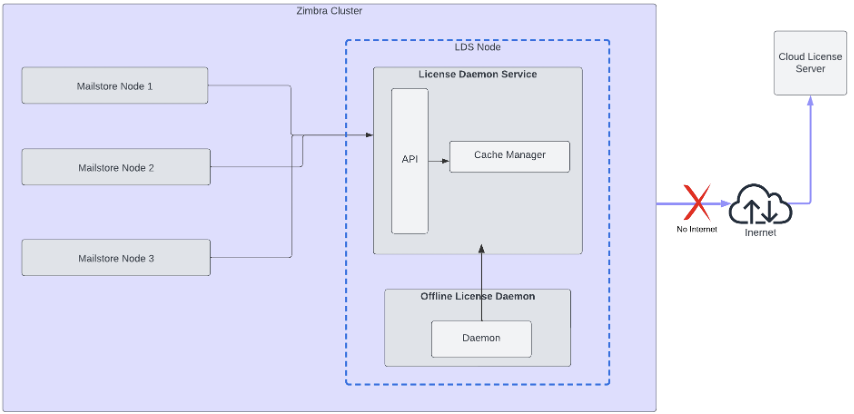
Zimbra Daffodil (v10.1) 中生成和激活离线许可证的方法已更改。作为先决条件,新包zimbra-nalpeiron-offline-daemon
| 如果未安装软件包或离线守护程序服务未运行,则离线许可证激活将不起作用。 |
| 离线守护程序服务对于离线许可证的运行及其管理来说是一项至关重要的服务。建议您设置服务监控来检查服务的状态。 |
| 离线许可证最多可能需要 48 小时才能颁发。 |
以下是脱机许可流程的体系结构视图:
先决条件
以下是安装脱机守护程序软件包之前需要完成的先决条件:
禁用 FIPS
应在安装软件包之前在系统上禁用 FIPS。
以下是禁用 FIPS 的步骤。以root用户身份执行命令:
-
对于 RHEL/CentOS/Rocky Linux 系统:
sudo fips-mode-setup --disable
sudo reboot
-
验证 FIPS 是否已禁用。检查/proc/sys/crypto/fips_enabled文件。如果禁用,则输出如下:
$ cat /proc/sys/crypto/fips_enabled
0
-
-
对于 Ubuntu 系统:
sudo ua disable fips
sudo reboot
-
验证 FIPS 是否已禁用。检查/proc/sys/crypto/fips_enabled文件。如果禁用,则输出如下:
$ cat /proc/sys/crypto/fips_enabled
0
-
禁用 SELinux
应在安装脱机守护程序包之前在系统上禁用 SELinux。您必须重新启动系统才能使更改生效。
以下是禁用 SELinux 的步骤。以root用户身份执行命令:
-
对于 RHEL/CentOS/Rocky Linux 系统:
-
检查 SELinux 状态。如果状态出现
enabled,请执行进一步的步骤来禁用:$ sestatus| grep 'SELinux status\|Current mode' SELinux status: enabled Current mode: enforcing
-
编辑
/etc/sysconfig/selinux:vi /etc/selinux/config
-
将 SELINUX 指令更改为禁用。
SELINUX=disabled
-
保存并退出文件。重新启动系统:
reboot
-
重启后,检查状态。 SELinux 应显示为禁用:
$ sestatus| grep 'SELinux status'
SELinux status:                 disabled
-
-
对于 Ubuntu 系统:
-
检查 SELinux 状态。如果状态出现
enabled,请执行进一步的步骤来禁用:$ sestatus| grep 'SELinux status\|Current mode' SELinux status: enabled Current mode: enforcing
-
编辑
/etc/selinux/config:vi /etc/selinux/config
-
将 SELINUX 指令更改为禁用。
SELINUX=disabled
-
保存并退出文件。您必须重新启动系统:
reboot
-
重启后,检查状态。 SELinux 应显示为已禁用:
$ sestatus| grep 'SELinux status'
SELinux status:                 disabled
-
添加语言环境en_US.utf8
语言环境en_US.utf-8是离线守护程序包所必需的。
以下是检查和添加区域设置的步骤。以root用户身份执行命令:
-
对于 RHEL/CentOS/Rocky/Ubuntu Linux 系统:
-
检查是否需要所需的语言环境
en_US.utf8可以在系统上使用。如果可用,它将显示如下:$ locale -a |grep 'en_US.utf8' en_US.utf8
-
如果不可用,请添加区域设置:
$ localedef -i en_US -f UTF-8 en_US.UTF-8
-
安装脱机守护程序包
以下是安装脱机守护程序包的步骤。以root用户身份执行命令:
-
对于 RHEL/CentOS/Rocky Linux 系统:
yum clean metadata
yum check-update
yum install zimbra-nalpeiron-offline-daemon
-
对于 Ubuntu 系统:
apt-get update
apt-get install zimbra-nalpeiron-offline-daemon
-
验证 nalpdaemon 服务是否处于活动状态:
$ systemctl status nalpdaemon
● nalpdaemon.service - Nalpeiron Licensing Daemon
   Loaded: loaded (/usr/lib/systemd/system/nalpdaemon.service; enabled; vendor preset: disabled)
   Active: active (running) since Sat 2024-06-08 02:03:37 EDT; 1s ago
如果该服务未处于活动状态,请重新启动该服务:
$ systemctl restart nalpdaemon
作为zimbra用户,重新启动 LDS 和 configdctl 服务:
$ su - zimbra
$ zmlicensectl --service restart
$ zmconfigdctl restart
请求并激活离线许可证
该方法通过管理控制台和 CLI 支持。
以下是步骤:
管理控制台
-
联系支持团队以获取网络密钥和许可证密钥.
-
登录管理控制台并转至主页 → 开始 → 安装许可证 → 离线激活
-
在步骤 1下,指定网络密钥和许可证密钥并点击生成激活请求.
-
成功生成网络和产品激活文件后,下载按钮将出现在文本框旁边。
-
单击文本框旁边的下载按钮并保存文件。保存时将预先填充名称和文件类型 - network_activation_fingerprint、product_activation_fingerprint。
-
登录支持门户并选择许可证选项卡。
-
选择生成版本 10.1 或更高版本的离线许可证激活文件。
-
指定产品许可证密钥和网络许可证密钥.
-
复制network_activation_fingerprint.txt文件的内容并粘贴到网络激活指纹文本框中。
-
复制product_activation_fingerprint.txt文件的内容并粘贴到产品激活指纹文本框中。
-
在产品版本文本框中指定产品版本。
-
单击生成许可证证书
-
保存生成的许可证激活 XML 文件。
-
返回管理控制台许可证页面。
-
在离线激活 → 步骤3下,上传许可证激活 XML 文件,然后单击激活.
-
成功激活后,您将看到一条成功消息 -您的许可证已成功激活.
命令行
-
联系销售人员并获取网络密钥和许可证密钥.
-
作为
zimbra用户,运行zmlicense命令以生成网络密钥和许可证密钥zmlicense --offlineActivationRequestCert --network <network_key> --product <product_key>
-
将屏幕上打印的证书保存为network_activation_fingerprint.txt 和product_activation_fingerprint.txt。
-
登录支持门户并选择许可证选项卡。
-
选择生成版本 10.1 或更高版本的离线许可证激活文件。
-
指定产品许可证密钥和网络许可证密钥.
-
复制network_activation_fingerprint.txt 的内容文件并粘贴到网络激活指纹文本框中。
-
复制product_activation_fingerprint.txt文件的内容并粘贴到产品激活指纹文本框中。
-
在产品版本文本框中指定产品版本。
-
单击生成许可证证书
-
将生成的许可证激活 XML 文件保存在服务器上。
-
作为
zimbra用户,运行zmlicense命令激活离线许可证zmlicense -A /path_to_XML/activation_file.xml
-
成功激活后,您将看到一条成功消息 -您的许可证已成功激活.
如果您在访问支持门户时遇到问题或在激活离线许可证时遇到任何问题,请联系 Zimbra 销售或支持人员。
未安装或激活许可证时
如果您无法安装或激活 Zimbra Collaboration 服务器许可证,以下情况描述了您的 Zimbra Collaboration 服务器将如何受到影响。
| 许可证条件 | 说明/影响 |
|---|---|
未安装 |
如果未安装许可证,Zimbra Collaboration 服务器默认为单用户模式,其中所有许可证限制功能仅限于一名用户。 |
无效 |
如果许可证文件看起来是伪造的或由于其他原因验证失败,Zimbra Collaboration 服务器默认为单用户模式。 |
未激活 |
许可证激活宽限期为 10 天。 如果超过此期限而没有激活,Zimbra Collaboration 服务器将默认为单用户模式。 |
对于未来日期 |
如果许可证开始日期是将来的日期,Zimbra 协作服务器默认为单用户模式。 |
宽限期 |
Zimbra Daffodil (v10.1) 及以后,宽限期功能已更改。有关更多详细信息,请参阅管理指南中的宽限期部分。 |
已过期 |
Zimbra Daffodil (v10.1.10) 及以上版本,如果许可证结束日期已过,服务器将不会进入宽限期。有关更多详细信息,请参阅管理指南中的许可证到期和宽限期部分。 |
续订 |
Zimbra Daffodil (v10.1.10) 及以上版本,如果在结束日期之前未续订许可证,服务器将不会进入宽限期。有关续订后如何重新激活许可证的更多详细信息,请参阅管理指南获取许可证中的到期后许可证续订 |
部分
订阅和永久许可证只能安装在购买时确定的 Zimbra Collaboration 系统上。 您的 Zimbra Collaboration 环境仅需要一份 Zimbra 10 许可证。 该许可证设置系统上的最大帐户数。
可以在管理控制台中查看当前许可证信息,包括购买的帐户数量、使用的帐户数量和到期日期。
- 管理控制台:
-
主页 → 开始 → 安装许可证 → 当前许可证信息.
许可证核对和数据收集通知
| 同意最终用户许可协议,即表示您授予 Synacor Inc. 及其某些被许可方从您的 Zimbra Collaboration 服务器收集许可和非个人身份使用数据的权限。 |
在安装、升级期间以及定期使用时,Zimbra Collaboration 服务器会传输信息以协调计费和许可证数据。
此数据收集的权限是根据 Zimbra Collaboration 最终用户许可协议第 11.4 和 11.6 节授予的。 许可证副本可在https://www.zimbra.com.cn/legal/licensing/ 找到.
正在收集的数据由当前许可证信息的元素组成,并受 Synacor 隐私政策的约束,该政策可在https://www.synacor.com/privacy-policy/.
基本配置
默认配置安装 Zimbra 10-LDAP、具有防病毒和反垃圾邮件保护功能的 Zimbra 10-MTA、一台服务器上的 Zimbra 10 邮箱服务器、SNMP 监控工具(可选)、Zimbra 10-spell(可选)、记录器工具(可选)和 Zimbra 10 代理(可选)。
菜单驱动配置
默认配置安装 Zimbra 10-LDAP、Zimbra 10-MTA 防病毒和反垃圾邮件保护、Zimbra 10 邮箱服务器、SNMP 监控工具(可选)、Zimbra 10-spell(可选)、记录器工具 (可选),以及一台服务器上的 Zimbra 10 代理。
菜单驱动安装显示组件及其现有的 默认值。安装过程中可以修改信息 过程。下表描述了菜单选项。
主菜单选项
| 服务器配置 | 菜单项 | 说明 |
|---|---|---|
主菜单 |
||
全部 |
通用配置 |
选择子菜单常用配置选项 |
zimbra-ldap |
选择子菜单 Ldap 配置 |
|
zimbra-logger |
切换是否zimbra-logger是否启用。 |
|
zimbra-mta |
选择子菜单Mta 配置。 Postfix 是接收电子邮件的开源邮件传输代理 (MTA) 通过 SMTP 并将每条消息路由到适当的 Zimbra 邮箱服务器 使用本地邮件传输协议 (LMTP)。 Zimbra MTA 还包括防病毒和反垃圾邮件组件。 |
|
zimbra-dnscache |
选择子菜单 DNS 缓存。 主要用于 MTA,以优化 DNS 和 RBL 查找。 还可以安装在邮件存储和代理服务器上。 |
|
zimbra-snmp |
选择子菜单 SNMP 配置。 安装 Zimbra-SNMP 软件包是可选的。 如果您选择安装 Zimbra-SNMP 进行监控,则该软件包应 在每台服务器(Zimbra 服务器、Zimbra LDAP、Zimbra MTA)上运行 Zimbra 配置的一部分。 Zimbra 使用样本观看 syslog 输出以生成 SNMP 陷阱。 |
|
zimbra-store |
选择子菜单 存储配置 |
|
zimbra-spell |
切换是否zimbra-spell是否启用。 |
|
zimbra-convertd |
切换是否启用zimbra-convertd- 默认为yes |
|
zimbra-proxy |
选择子菜单 代理配置 |
|
默认服务等级配置 |
此菜单部分列出了 Zimbra Collaboration 的主要新功能 版本以及该功能是否启用。当您更改 在 Zimbra Collaboration 安装期间的功能设置,您可以更改 默认 COS 设置。有了这种控制权,您就可以决定何时 向您的用户介绍新功能。 |
|
s) 将配置保存到文件 |
在安装过程中的任何时候,您都可以将配置保存到文件中。 |
|
c) 折叠菜单 |
允许您折叠菜单。 |
|
x) 展开菜单 |
展开菜单以查看底层选项 |
|
q) Quit |
Quit 可随时用于退出安装。 |
|
通用配置选项
通用配置中安装的软件包包括库、实用程序、 监控工具以及Zimbra Core下的基本配置文件。
| 服务器已配置 | 菜单项 | 说明 |
|---|---|---|
通用配置 - 这些是所有服务器的通用设置 |
||
全部 |
主机名 |
操作系统安装中配置的主机名 |
LDAP 主主机 |
LDAP 主机名。在单个服务器安装上,此名称是 与主机名相同。 在多服务器安装中,此 LDAP 主机 名称在每台服务器上配置 |
|
LDAP 端口 |
默认端口为389 |
|
LDAP 管理员密码 |
这是主 LDAP 密码。 这是 Zimbra 的密码 管理员用户,并在每台服务器上配置 |
|
除 Zimbra 之外的所有服务器 |
LDAP 基本 DN |
基本 DN 描述在何处加载用户和组。在 LDAP 形式中,它是cn=用户。默认为cn=zimbra. |
全部 |
安全进程间通信 |
默认为是。安全的进程间通信要求 邮件存储和其他使用 Java 的进程之间的连接, 使用安全通信。它还指定是否安全 应在主 LDAP 服务器和主 LDAP 服务器之间使用通信 用于复制的副本 LDAP 服务器。 |
时区 |
选择默认 COS 所应用的时区。 应输入 COS 中大多数用户所在的时区 将位于。默认时区是 PST(太平洋时间)。 |
|
IP 模式 |
IPv4或IPv6. |
|
默认 SSL 摘要 |
设置生成证书时要使用的默认消息摘要。 默认值为sha256. |
|
Ldap 配置
| 服务器已配置 | 菜单项 | 说明 |
|---|---|---|
zimbra-ldap- 这些选项在 Zimbra LDAP 服务器上配置。 |
||
Zimbra LDAP 服务器 |
状态 |
默认为已启用。 对于副本 LDAP 服务器,状态可以是 如果之后手动加载数据库,则更改为禁用 安装完成。 |
创建域 |
默认为是的。 您可以在安装过程中创建一个域。 可以从管理控制台创建其他域。 |
|
要创建的域 |
默认域是服务器的完全限定主机名。如果你 在您的 DNS 服务器上创建了一个有效的邮件域,请在此处输入。 |
|
LDAP Root 密码 |
默认情况下,此密码是自动生成的,用于 内部 LDAP 操作。 |
|
LDAP 复制密码 |
这是 LDAP 复制用户用于识别的密码 本身到 LDAP 主服务器,并且必须与 LDAP 主机上的密码相同 LDAP 主服务器。 |
|
LDAP Postfix 密码 |
这是 LDAP Postfix 使用的密码postfix用户向 LDAP 服务器,并且必须在 MTA 服务器上配置为与 LDAP 主服务器上的密码。 |
|
LDAP Amavis 密码 |
该密码是自动生成的,是 LDAP Amavis 使用的密码 amavis用户向 LDAP 服务器标识自己,并且必须相同 LDAP 主服务器和 MTA 服务器上的密码。 |
|
LDAP Nginx 密码 |
该密码自动生成,由nginx用户使用 向 LDAP 服务器表明自己的身份,并且密码必须与 LDAP 主服务器和 MTA 服务器上。 注意:仅当安装了 zimbra-proxy 软件包时才会显示此选项。 |
|
Zimbra 记录器
| 服务器已配置 | 菜单项 | 说明 |
|---|---|---|
Zimbra 邮箱服务器 |
zimbra-logger |
记录器软件包安装在一台邮件服务器上。如果安装的话是 自动启用。所有主机的日志都会发送到邮箱 安装记录器包的服务器。 该数据用于生成统计图表和报告以及 消息追踪。 |
MTA 服务器配置选项
Zimbra MTA 服务器配置涉及安装Zimbra-MTA包裹。这还包括防病毒和反垃圾邮件组件。
| 服务器已配置 | 菜单项 | 说明 |
|---|---|---|
zimbra-mta |
||
Zimbra MTA 服务器 |
MTA 身份验证主机 |
如果 MTA 身份验证服务器主机是自动配置的 位于同一服务器上,但如果身份验证则必须配置 服务器不在 MTA 上。 MTA 身份验证主机必须是邮箱服务器之一。 |
启用 Spamassassin |
默认已启用。 |
|
启用 ClamAV |
默认启用。 要配置附件扫描,请参阅 扫描外发邮件中的附件 |
|
防病毒警报的通知地址 |
设置防病毒警报的通知地址。 您可以接受默认地址或创建新地址。 如果您创建新地址,请记住提供该地址 从管理控制台。 注意:如果病毒通知地址不存在并且您的 主机名与Zimbra服务器上的域名相同, 病毒通知在 Zimbra MTA 服务器中保留排队状态 无法交付。 |
|
Postfix LDAP 用户绑定密码 |
自动设置。 这是后缀用户使用的密码 向 LDAP 服务器标识其自身,并且必须在 MTA 上进行配置 服务器的密码与 LDAP 主服务器上的密码相同。 |
|
Amavis LDAP 用户绑定密码 |
自动设置。这是amavis用户使用的密码 向 LDAP 服务器标识其自身,并且必须在 MTA 上进行配置 服务器与主 LDAP 服务器上的amavis密码相同。 |
|
新安装的 Zimbra 10 限制对第一个安装的 MTA 进行垃圾邮件/非正常邮件培训。
如果您卸载或移动此 MTA,您将需要启用垃圾邮件/非垃圾邮件训练
在另一个 MTA 上,因为一台主机应该启用此功能才能运行zmtrainsa --cleanup。要在该主机上执行此操作,请执行以下操作:zmlocalconfig -e zmtrainsa_cleanup_host=TRUE
|
DNS 缓存
| 服务器已配置 | 菜单项 | 说明 |
|---|---|---|
zimbra-dnscache(可选) |
||
Zimbra 邮箱服务器 |
主 DNS IP 地址 |
DNS 服务器的 IP 地址 |
通过 TCP 启用 DNS 查找 |
是或否 |
|
通过 UDP 启用 DNS 查找 |
是或否 |
|
仅允许 TCP 与主 DNS 通信 |
是或否 |
|
Snmp 配置
| 服务器已配置 | 菜单项 | 说明 |
|---|---|---|
zimbra-snmp(可选) |
||
全部 |
启用 SNMP 通知 |
默认为是. |
SNMP 陷阱主机名 |
SNMP 陷阱目标的主机名 |
|
启用 SMTP 通知 |
默认值为是. |
|
SMTP 源电子邮件地址 |
来自要在电子邮件通知中使用的地址 |
|
SMTP 目标电子邮件地址 |
收件人电子邮件中使用的地址 通知 |
|
商店配置
| zimbra-store | ||
|---|---|---|
Zimbra 邮箱服务器 |
创建管理员用户 |
是或否。管理员帐户是在安装过程中创建的。 该帐户是 Zimbra 10 服务器上配置的第一个帐户,并且 允许您登录到管理控制台。 |
要创建的管理员用户 |
分配给管理员帐户的用户名。一旦 管理员账户已创建,建议您不 重命名帐户自动 Zimbra 协作通知可能会 不被接收。 |
|
管理员密码 |
您必须设置管理员帐户密码。密码区分大小写 并且必须是一个至少六个字符。管理员姓名、邮箱 需要地址和密码才能登录管理 控制台。 |
|
防病毒隔离用户 |
安装过程中会自动创建病毒隔离帐户。 当 AmavisD 识别出一封带有病毒的电子邮件时,该电子邮件将被 自动发送至此邮箱。病毒隔离邮箱为 配置为删除超过 7 天的邮件。 |
|
启用自动垃圾邮件训练 |
是或否。 默认情况下,自动垃圾邮件训练过滤器是
启用并创建两个邮件帐户 - 一个用于
垃圾邮件培训用户和一个用于非垃圾邮件 (HAM) 培训用户。
请参阅接下来的 2 个菜单项,如果进行了垃圾邮件训练,则会显示这些菜单项
已启用。 |
|
垃圾邮件培训用户 |
接收有关未标记为垃圾邮件的邮件通知, 但应该是。 |
|
非垃圾邮件 (HAM) 培训用户 |
接收有关被标记为垃圾邮件的邮件通知, 但不应该如此。 |
|
显示默认端口配置 |
||
Zimbra 邮箱服务器 |
SMTP 主机 |
默认为当前服务器名称 |
Web 服务器 HTTP 端口: |
默认80 |
|
Web 服务器 HTTPS 端口: |
默认443 |
|
Web 服务器模式 |
可以是HTTP, HTTPS, 混合, 两者或重定向.
|
|
IMAP 服务器端口 |
默认143 |
|
IMAP 服务器 SSL 端口 |
默认993 |
|
POP 服务器端口 |
默认110 |
|
POP 服务器 SSL 端口 |
默认995 |
|
使用拼写检查器服务器 |
默认是(如果已安装) |
|
拼写服务器 URL |
||
如果接下来的 2 个选项之一或全部更改为TRUE,
邮箱存储上的代理设置已启用,以准备
设置 |
||
Zimbra 邮箱服务器 |
*配置为与邮件代理一起使用。 |
默认FALSE |
*配置为与网络代理一起使用。 |
默认FALSE |
|
启用版本更新检查。 |
Zimbra 自动协作 检查是否有新的 Zimbra Collaboration 更新可用。的 默认值为TRUE. |
|
启用版本更新通知。 |
这会在有可用更新时启用自动通知
当设置为TRUE. |
|
版本更新通知电子邮件。 |
这是要通知的帐户的电子邮件地址 当有更新可用时。默认是发送通知 到管理员帐户。 |
|
版本更新源电子邮件。 |
这是发送电子邮件的帐户的电子邮件地址 通知。默认是管理员帐户。 |
|
许可证激活。 |
选择许可证选项。您可以选择在安装期间或安装后安装激活许可证。 |
|
代理配置
Zimbra Proxy (Nginx-Zimbra) 是一个高性能反向代理服务器, 将 IMAP[S]/POP[S]/HTTP[S] 客户端请求传递给其他内部 Zimbra 10 服务。
它需要单独的包Zimbra Memcached这是
当zimbra-proxy 时自动选择软件包已安装。
必须运行一台服务器zimbramemcached当代理正在使用时。
所有安装的 zimbra 代理都可以使用单个 memcached 服务器。
| 服务器已配置 | 菜单项 | 说明 |
|---|---|---|
zimbra 代理 |
||
邮箱服务器, |
启用 POP/IMAP 代理 |
默认 TRUE |
IMAP 代理端口 |
默认 143 |
|
IMAP SSL 代理端口 |
默认 993 |
|
POP 代理端口 |
默认 110 |
|
POP SSL 代理端口 |
默认 995 |
|
nginx ldap 用户绑定密码 |
默认设置 |
|
启用 HTTP[S] 代理 |
默认 TRUE |
|
HTTP 代理端口 |
默认 80 |
|
HTTPS 代理端口 |
默认 443 |
|
代理服务器模式 |
默认 https |
|
安装 Zimbra 协作软件
| 开始之前,请务必查看 Zimbra Daffodil (v10.1) 的安装程序更改。 |
Zimbra Daffodil (v10.1) 安装程序更改
Zimbra Daffodil (v10.1) 引入了自动许可和授权系统,以提高管理许可证的灵活性并允许未来的增长。
随着 Zimbra Daffodil (v10.1) 中引入新的许可证服务,添加了名为许可证守护程序服务 (LDS) 的新许可证服务,以实现增强且灵活的许可证管理。
需要 Zimbra Collaboration 许可证才能启用许可证功能和创建帐户。
以下是 Zimbra Daffodil (v10.1) 许可更新:
-
新的许可证守护程序是 Zimbra 安装的一部分。它显示为
zimbra-license-daemon在模块列表中 和 是 Zimbra 正常运行所必需的。 -
需要 18-26 字母数字字符密钥来替换旧的license.xml文件。
-
Zimbra Collaboration 许可证仅限于许可证中定义的权利,并且不支持多次激活。
-
一旦激活 Zimbra Collaboration 许可证,用户以后无需进行许可证管理。许可证管理是实时的,由 Zimbra 管理。
-
引入了离线许可证服务器来支持无法访问公共网络的环境。
-
收集的所有数据均基于符合 GDPR 合规性的许可证要求和总使用量。
记录 LDAP 和 LDS 主机名以用于许可证注册和激活。 -
提供独立实验室许可证。请联系 Zimbra 销售或支持团队。
许可证守护程序现在是 Zimbra 安装的一部分。它显示为zimbra-license-daemon在模块列表中,默认设置为Y。 LDS 是支持许可证管理所需的服务。
| 如果许可证守护程序服务未安装或未运行,Zimbra 的网络功能将无法验证并将被禁用,这将影响许可证功能和帐户管理. |
| 有关更多信息,请参阅管理指南LDS 概述部分。 |
|
联系销售团队获取您的许可证密钥并准备好在安装过程中提供。 确认您具备安装 Zimbra Collaboration 的最新系统要求和先决条件。 |
打开到 Daffodil (v10.1) 服务器的 SSH 会话并按照以下步骤操作:
-
以 root 身份登录到 Zimbra 10 服务器,然后 cd 到保存 Zimbra Collaboration 存档 tar 文件的目录 (
cd /var/<tmp>)。 运行以下命令:- 解压文件
-
tar xvzf [zcsfullfilename.tgz] - 更改到正确的目录
-
cd [zcsfullfilename] - 开始安装
-
./install.shroot@mailhost:/tmp# tar xzvf zcs*.tgz zcs-NETWORK-10.1.0_GA_4633.RHEL8_64.20240608004525/ zcs-NETWORK-10.1.0_GA_4633.RHEL8_64.20240608004525/packages/ . . . zcs-NETWORK-10.1.0_GA_4633.RHEL8_64.20240608004525/install.sh zcs-NETWORK-10.1.0_GA_4633.RHEL8_64.20240608004525/README.txt
-
这安装.sh脚本会检查安装软件以验证 Zimbra 10 软件包是否可用。 安装过程会检查是否有任何应用程序Sendmail, Postfix, MySQL或MariaDB正在运行。 如果这些应用程序中有任何一个正在运行,系统会要求您禁用它们。 禁用MySQL和MariaDB是可选但强烈建议这样做。Sendmail和Postfix 必须禁用才能使 Zimbra Collaboration 正确启动。
root@zimbraiop:/tmp/# cd zcs-NETWORK-10.1.0_GA_4633.RHEL8_64.20240608004525/ root@zimbraiop:/tmp/zcs-NETWORK-10.1.0_GA_4633.RHEL8_64.20240608004525# ./install.sh Operations logged to /tmp/install.log.y1YeCSI5 Operations logged to /tmp/install.log.KaWxzjhU Checking for existing installation... zimbra-license-tools...NOT FOUND zimbra-license-extension...NOT FOUND zimbra-network-store...NOT FOUND zimbra-modern-ui...NOT FOUND zimbra-modern-zimlets...NOT FOUND zimbra-zimlet-document-editor...NOT FOUND zimbra-zimlet-classic-document-editor...NOT FOUND zimbra-zimlet-classic-set-default-client...NOT FOUND zimbra-patch...NOT FOUND zimbra-mta-patch...NOT FOUND zimbra-proxy-patch...NOT FOUND zimbra-ldap-patch...NOT FOUND zimbra-ldap...NOT FOUND zimbra-logger...NOT FOUND zimbra-mta...NOT FOUND zimbra-dnscache...NOT FOUND zimbra-snmp...NOT FOUND zimbra-license-daemon...NOT FOUND zimbra-store...NOT FOUND zimbra-apache...NOT FOUND zimbra-spell...NOT FOUND zimbra-convertd...NOT FOUND zimbra-memcached...NOT FOUND zimbra-proxy...NOT FOUND zimbra-archiving...NOT FOUND zimbra-onlyoffice...NOT FOUND zimbra-core...NOT FOUND -
显示 Zimbra 10 软件协议。按Y接受并N拒绝。
许可协议显示为多个部分,您必须接受许可协议的每个部分。 -
Use Zimbra 10’s package repository [Y]显示,请按Enter继续。您的系统将配置为添加 Zimbra 10 打包存储库yum或apt-get(视情况而定),以便它可以安装 Zimbra 10 3rd 方软件包。-
如果安装Zimbra 10,您将拥有存档和转换模块作为选项添加到您的 Zimbra 10 安装中。
-
建议仅当同一服务器上没有安装并运行其他 DNS 服务器(例如 dnsmasq 或 bind)时,才在 MTA 服务器上安装 Zimbra 10-dnscache。
Checking for installable packages

Found zimbra-core (local)
Found zimbra-ldap (local)
Found zimbra-logger (local)
Found zimbra-mta (local)
Found zimbra-dnscache (local)
Found zimbra-snmp (local)
Found zimbra-license-daemon (repo)
Found zimbra-store (local)
Found zimbra-apache (local)
Found zimbra-spell (local)
Found zimbra-convertd (local)
Found zimbra-memcached (repo)
Found zimbra-proxy (local)
Found zimbra-archiving (local)
Found zimbra-onlyoffice (repo)
Found zimbra-license-tools (local)
Found zimbra-license-extension (local)
Found zimbra-network-store (local)
Found zimbra-modern-ui (repo)
Found zimbra-modern-zimlets (repo)
Found zimbra-zimlet-document-editor (repo)
Found zimbra-zimlet-classic-document-editor (repo)
Found zimbra-zimlet-classic-set-default-client (repo)
Found zimbra-patch (repo)
Found zimbra-mta-patch (repo)
Found zimbra-proxy-patch (repo)
Found zimbra-ldap-patch (repo)


Select the packages to install

Install zimbra-ldap [Y]

Install zimbra-logger [Y]

Install zimbra-mta [Y]

Install zimbra-dnscache [Y]

Install zimbra-snmp [Y]

Install zimbra-license-daemon [Y]

Install zimbra-store [Y]

Install zimbra-apache [Y]

Install zimbra-spell [Y]

Install zimbra-convertd [Y]

Install zimbra-memcached [Y]

Install zimbra-proxy [Y]

Install zimbra-archiving [N]

Install zimbra-onlyoffice [Y]

Install zimbra-patch [Y]

Install zimbra-mta-patch [Y]

Install zimbra-proxy-patch [Y]

Install zimbra-ldap-patch [Y]
Checking required space for zimbra-core
Checking space for zimbra-store

Installing:
    zimbra-core
    zimbra-ldap
    zimbra-logger
    zimbra-mta
    zimbra-dnscache
    zimbra-snmp
    zimbra-license-daemon
    zimbra-store
    zimbra-apache
    zimbra-spell
    zimbra-convertd
    zimbra-memcached
    zimbra-proxy
    zimbra-onlyoffice
    zimbra-license-tools
    zimbra-license-extension
    zimbra-network-store
    zimbra-modern-ui
    zimbra-modern-zimlets
    zimbra-zimlet-document-editor
    zimbra-zimlet-classic-document-editor
    zimbra-zimlet-classic-set-default-client
    zimbra-patch
    zimbra-mta-patch
    zimbra-proxy-patch
    zimbra-ldap-patch
    zimbra-rabbitmq-server

The system will be modified.  Continue? [N] Y
还要选择要在此服务器上安装的服务。 要在单个服务器上安装 Zimbra Collaboration,请输入Y适用于 ldap、logger、mta、snmp、store 和pell包。 如果您使用 IMAP/POP 代理,请输入Y适用于 Zimbra 代理包和 Zimbra Memcached 包。
确保 zimbra-memcached软件包安装在系统中的至少一个节点上 如果安装了代理。对于跨邮箱搜索功能,请安装 Zimbra Archive 软件包。 要使用存档和发现功能,请联系 Zimbra 销售人员。 安装程序会验证是否有足够的空间来安装 Zimbra 10。
-
-
接下来,输入Y并按Enter修改系统。 Zimbra 10 执行以下检查。
-
选定的软件包已安装在服务器上。
-
检查 DNS 中是否配置了 MX 记录。 安装程序检查主机名是否可通过 DNS 解析。 如果出现错误,安装程序会询问您是否要更改主机名。 我们建议域名在 DNS 中配置 MX 记录。
-
检查端口冲突。
-
-
此时,主菜单将显示您正在安装的 Zimbra 10 组件的默认条目。 要展开菜单以查看配置值,请键入X并按Enter。 主菜单展开以显示正在安装的软件包的配置详细信息。 需要进一步配置的值在其左侧标有星号 (*****)。 要导航主菜单,请选择要更改的菜单项。 您可以修改任何默认值。 为了快速安装,接受所有默认值,您只需执行以下操作:
-
要设置适当的时区,请输入1选择 Common Configuration,然后输入7对于时区。 设置正确的时区。
Main menu 1) Common Configuration: 2) zimbra-ldap: Enabled 3) zimbra-logger: Enabled 4) zimbra-mta: Enabled 5) zimbra-dnscache: Enabled 6) zimbra-snmp: Enabled 7) zimbra-store: Enabled +Create Admin User: yes +Admin user to create: admin@qa-rol8-release-1.zimbradev.com ******* +Admin Password UNSET +Anti-virus quarantine user: virus-quarantine.fdymvkox@daffodilv101.server.com +Enable automated spam training: yes +Spam training user: spam.g0jedxahv@daffodilv101.server.com +Non-spam(Ham) training user: ham.ssgdrgj8@daffodilv101.server.com +SMTP host: daffodilv101.server +Web server HTTP port: 8080 +Web server HTTPS port: 8443 +Web server mode: https +IMAP server port: 7143 +IMAP server SSL port: 7993 +POP server port: 7110 +POP server SSL port: 7995 +Use spell check server: yes +Spell server URL: http://daffodilv101.server.com:7780/aspell.php +Enable version update checks: TRUE +Enable version update notifications: TRUE +Version update notification email: admin@daffodilv101.server.com +Version update source email: admin@daffodilv101.server.com +Install mailstore (service webapp): yes +Install UI (zimbra,zimbraAdmin webapps): yes ******* +License Activation: UNSET 8) zimbra-spell: Enabled 9) zimbra-convertd: Enabled 10) zimbra-proxy: Enabled 11) zimbra-onlyoffice: Enabled 12) zimbra-license-daemon: Enabled 13) Default Class of Service Configuration: 14) Enable default backup schedule: yes s) Save config to file x) Expand menu q) Quit Address unconfigured (**) items (? - help) 7 -
键入r返回主菜单。
-
键入r返回主菜单。
-
进入7选择zimbra-store从主菜单。商店 显示配置菜单。
-
从商店配置菜单中选择以下内容:
-
键入4以设置管理员密码。密码必须是六个或更多字符。按Enter.
-
键入
25进行许可证激活. -
以下是有关选项的详细信息:
-
通过安装激活许可证- 这是一种在线激活方法。您需要指定 18-26 个字母数字字符的许可证密钥。
-
安装后激活许可证- 如果您尚未收到许可证密钥或想要使用离线许可证激活方法,则可以选择此选项。安装将完成,但服务不会启动。
Select, or 'r' for previous menu [r] 25

1) Activate license with installation
2) Activate license after installation

Select, or 'r' for previous menu [r]
-
-
选择适当的选项并继续安装。
-
请参阅Daffodil v10.1 许可部分了解更多信息。
-
启用版本更新检查并启用版本更新通知。 如果这些设置为
TRUE,Zimbra Collaboration 自动检查最新的 Zimbra Collaboration 软件更新并通知在Version update notification email中配置的帐户。 您可以稍后从管理控制台修改此设置。
-
-
键入r返回主菜单。
-
如果您想要更改此处列出的新功能的默认服务等级设置,请键入
12作为默认服务等级 配置。 然后键入要启用或禁用的功能的适当数字。 您在此处所做的更改将反映在默认 COS 配置中。 -
如果不需要更改其他默认值,请键入a以应用配置更改。 按Enter
*** CONFIGURATION COMPLETE - press 'a' to apply
Select from menu, or press 'a' to apply config (? - help) a
-
当出现将配置数据保存到文件时,键入“是”并按Enter.
Save configuration data to a file? [Yes]
-
下一个请求询问将文件保存在何处。接受 默认,按“Enter”。要将文件保存到另一个目录,请输入 目录,然后按Enter.
Save config in file: [/opt/zimbra/config.16039]
Saving config in /opt/zimbra/config.16039...done.
-
当出现“系统将被修改-继续?”时出现时,键入“Yes”并按Enter.
服务器已修改。安装所有组件和配置服务器可能需要几分钟的时间。 安装的组件包括垃圾邮件培训和文档、(wiki) 帐户、时区首选项、备份计划、许可证以及常见的 Zimlet。
he system will be modified - continue? [No] yes
Operations logged to /tmp/zmsetup.20240608-105721.log
Setting local config values...done.
Initializing core config...Setting up CA...done.
Deploying CA to /opt/zimbra/conf/ca ...done.
Creating SSL zimbra-store certificate...done.
Creating new zimbra-ldap SSL certificate...done.
Creating new zimbra-mta SSL certificate...done.
Creating new zimbra-proxy SSL certificate...done.
Creating new SSL certificate...done.
Creating new SSL certificate...done.
Installing mailboxd SSL certificates...done.
Installing MTA SSL certificates...done.
Installing LDAP SSL certificate...done.
Installing Proxy SSL certificate...done.
Initializing ldap...done.
Setting replication password...done.
Setting Postfix password...done.
Setting amavis password...done.
Setting nginx password...done.
Setting BES searcher password...done.
.
.
Checking current setting of zimbraReverseProxyAvailableLookupTargets
Returning retrieved global config attribute zimbraReverseProxyAvailableLookupTargets=
Querying LDAP for other mailstores
Getting local config zimbra_ldap_password
ldap bind done for uid=zimbra,cn=admins,cn=zimbra
Searching LDAP for reverseProxyLookupTargets...


Granting group zimbraDomainAdmins@daffodilv101.server.com domain right +domainAdminConsoleRights on daffodilv101.server.com...
*** Running as zimbra user: /opt/zimbra/bin/zmprov -r -m -l grr domain daffodilv101.server.com grp zimbraDomainAdmins@daffodilv101.server.com +domainAdminConsoleRights
done.
Granting group zimbraDomainAdmins@daffodilv101.server.com global right +domainAdminZimletRights...
*** Running as zimbra user: /opt/zimbra/bin/zmprov -r -m -l grr global grp zimbraDomainAdmins@daffodilv101.server.com +domainAdminZimletRights
done.
.
.
Setting default backup schedule...Done
Looking for valid license to install...license installed.
Starting servers...done.
Installing common zimlets...
        com_zimbra_mailarchive...
        com_zimbra_viewmail...
          .
          .
Finished installing common zimlets.
Installing network zimlets...
        com_zimbra_backuprestore...
        com_zimbra_mobilesync...done.
         .
         .
        com_zimbra_license...done.
Finished installing network zimlets.
Restarting mailboxd...done.
Creating galsync account for default domain...done.
Setting up zimbra crontab...done.


Moving /tmp/zmsetup.20240608-105721.log to /opt/zimbra/log


Configuration complete - press return to exit
为现代 Web 应用程序安装外部 Zimlet
这六个 zimlet 可用。
-
Slack
-
Zoom
-
Dropbox
-
Google Drive
-
Onedrive
-
Jitsi
您必须安装和配置它们,用户才能集成和使用这些 zimlet。 安装完 zimlet 后,您需要在配置它们之前重新启动邮箱服务。
Slack
-
As
root运行以下命令:- RHEL
-
yum install zimbra-zimlet-slack - Ubuntu
-
apt-get install zimbra-zimlet-slack
-
以
zimbra用户身份重新启动邮箱服务:
su - zimbra
zmmailboxdctl restart
Zoom
-
As
root运行以下命令:- RHEL
-
yum install zimbra-zimlet-zoom - Ubuntu
-
apt-get install zimbra-zimlet-zoom
-
以
zimbra用户身份重新启动邮箱服务:
su - zimbra
zmmailboxdctl restart
Dropbox
-
作为
root运行以下命令:- RHEL
-
yum install zimbra-zimlet-dropbox - Ubuntu
-
apt-get install zimbra-zimlet-dropbox
-
以
zimbra用户身份重新启动邮箱服务:
su - zimbra
zmmailboxdctl restart
Google Drive
-
作为
root运行以下命令:- RHEL
-
yum install zimbra-zimlet-google-drive - Ubuntu
-
apt-get install zimbra-zimlet-google-drive
-
以
zimbra用户身份重新启动邮箱服务:
su - zimbra
zmmailboxdctl restart
Onedrive
-
作为
root运行以下命令:- RHEL
-
yum install zimbra-zimlet-onedrive - Ubuntu
-
apt-get install zimbra-zimlet-onedrive
-
以
zimbra用户身份重新启动邮箱服务:
su - zimbra
zmmailboxdctl restart
Jitsi
-
作为
root运行以下命令:- RHEL
-
yum install zimbra-zimlet-jitsi - Ubuntu
-
apt-get install zimbra-zimlet-jitsi
-
重新启动邮箱服务
zimbra用户:
su - zimbra
zmmailboxdctl restart请访问为现代 Web 应用程序配置 Zimlet有关如何为 Modern Web App 用户配置 zimlet 的说明。
最终设置(必需)
配置 Zimbra Collaboration 服务器后,必须配置以下功能。
| Zimbra Collaboration 支持受支持操作系统的默认系统日志。根据您的操作系统,本节中包含的步骤可能不正确。 有关如何启用 syslog 的具体信息,请参阅操作系统文档。 |
如果zimbra-logger已安装,设置syslog配置文件,使服务器统计信息能够显示在管理控制台上,并启用记录器监控主机。 服务器统计信息包括有关邮件计数、邮件量以及反垃圾邮件和防病毒活动的信息。
访问“zimbra”用户
Zimbra Collaboration 提供了一个带有禁用密码的默认zimbra用户。
Zimbra Collaboration 需要通过ssh 公钥身份验证访问此帐户。
在大多数操作系统上,此组合是可以的,但如果您已修改垃圾邮件规则以禁止对禁用帐户进行任何 ssh 访问,则必须为zimbraUNIX 帐户定义密码。
这将允许 ssh 密钥身份验证来检查远程队列。
请参阅 Zimbra 维基文章,邮件队列监控.
- 设置 ssh 密钥
-
要填充 ssh 密钥
sudo -u zimbra -i
zmupdateauthkeys
密钥在/opt/zimbra/.ssh/authorized_keys
- 上更新 启用服务器统计信息显示
-
为了使服务器统计信息显示在管理控制台上,必须修改 syslog 配置文件。
请注意,您的系统可能使用不同的系统日志服务提供商。 请参阅 Wiki 文章配置记录器主机了解更多信息 -
作为root,键入以下命令以使服务器能够显示统计信息 -
/opt/zimbra/libexec/zmsyslogsetup. -
您必须启用 syslog 来记录来自远程计算机的统计信息。
-
- RedHat 系统
-
-
编辑
/etc/sysconfig/syslog将 -r 添加到 SYSLOGD_OPTIONS 的文件 设置,SYSLOGD_options="-r -m 0" -
停止系统日志守护进程 -
/etc/init.d/syslog stop -
启动 syslog 守护进程 -
/etc/init.d/syslog start
-
- Debian 和 Ubuntu 系统
-
-
编辑
/etc/default/syslogd将 -r 添加到 SYSLOGD_OPTIONS 的文件 设置,SYSLOGD_options="-r -m 0" -
停止系统日志守护进程 -
/etc/init.d/sysklogd stop -
启动 syslog 守护进程 -
/etc/init.d/sysklogd start
-
最终设置(可选)
临时数据迁移
9.0.0 之前的 Zimbra 版本将临时数据存储在LDAP中。 的例子临时数据包括:
-
zimbraAuthTokens -
zimbraCsrfTokenData -
zimbraLastLogonTimestamp
Zimbra Collaboration 9.0.0 之后的版本引入了在外部服务(例如SSDB)中存储临时数据的功能。 这是一个可选功能;但是,它可以提高LDAP性能和稳定性。
请参阅Zimbra Daffodil 管理指南了解更多信息。 将临时数据迁移出LDAP并进入SSDB必须在安装或升级完成后执行。
为用户启用 ActiveSync 的设置
您可以为单个用户或 cos 下的所有用户启用 ActiveSync 功能。
要在 cos 上启用:
zmprov mc "cos_name" zimbraFeatureMobileSyncEnabled TRUE
zmprov mc "cos_name" zimbraMobileShareMailEnabled TRUE
zmprov mc "cos_name" zimbraMobileShareContactEnabled TRUE
zmprov mc "cos_name" zimbraMobileShareCalendarEnabled TRUE
为单个用户启用:
zmprov ma "user_name" zimbraFeatureMobileSyncEnabled TRUE
zmprov ma "user_name" zimbraMobileShareMailEnabled TRUE
zmprov ma "user_name" zimbraMobileShareContactEnabled TRUE
zmprov ma "user_name" zimbraMobileShareCalendarEnabled TRUE
在公文包中启用公共文档共享的设置
默认情况下,公共共享对用户禁用。
在全球范围内启用公共共享:
zmprov mcf zimbraPublicServiceProtocol https
zmprov mcf zimbraPublicServiceHostname <public hostname>
扫描外发邮件中的附件
您可以启用实时扫描已发送的外发电子邮件中的附件 使用 Zimbra 10 Web 客户端。如果启用,当附件添加到 电子邮件,在发送消息之前使用 ClamAV 对其进行扫描。如果 ClamAV 检测到病毒,它会阻止将文件附加到邮件中。 默认情况下,扫描配置为单节点安装。
要启用使用单个节点:
zmprov mcf zimbraAttachmentsScanURL clam://localhost:3310/
zmprov mcf zimbraAttachmentsScanEnabled TRUE
配置帐户
邮箱服务器运行后,打开浏览器,输入 管理控制台 URL 并登录到控制台以配置电子邮件 账户。管理控制台 URL 输入为:
https://[mailhost.example.com]:7071
| 要转到管理控制台,您必须输入https, 即使您将 Web 服务器模式配置为 HTTP。 |
首次登录时,可能会显示一条警告,说明
连接不受信任。这仅适用于您第一次登录时。
单击我了解风险能够连接到 Zimbra 10
管理控制台。然后点击OK.
输入之前配置的管理员用户名和密码
安装过程。输入名称为admin@mailhost.example.com
激活 Zimbra Daffodil (v10) 许可证
- 管理控制台:
-
登录后,将显示一个对话框,说明您的许可证不存在 激活。
前往:
主页 > 配置 > 全局设置 > 许可证
点击Activate License,然后单击OK继续。
配置帐户
您可以使用新帐户向导一次配置一个帐户,或者 您可以使用帐户迁移向导一次创建多个帐户.
配置一个帐户
- 管理控制台:
-
管理控制台新帐户向导引导您完成 需要填写的账户信息。
-
从管理控制台主页页面的内容窗格中,转至
Add Accounts.已列出四个帐户 - 管理员帐户、两个垃圾邮件帐户 培训帐户和全球文档帐户。这些账户不 需要任何额外的配置。 -
点击
Add Account。新帐户向导的第一页打开。 -
输入用作电子邮件地址的帐户名和最后一个 名字。这是创建帐户所需的唯一信息。
-
您可以点击
Finish至此,账户就配置完成了 具有默认的 COS 和全局功能。
-
配置别名、转发地址和特定功能 对于此帐户,请继续完成该对话框,然后单击“完成”。
配置帐户后,您可以发送和接收电子邮件。
管理员帐户
首次登录时的初始管理任务可能会 包括设置管理员邮箱以包含功能、别名和 管理员工作环境所需的转发地址。
安装过程中会创建管理员帐户的两个别名:
-
Postmaster。邮件管理员地址显示在以下电子邮件中 当消息无法发送时由 Postfix 自动生成。如果 用户回复此地址,消息将转发给管理员 邮箱。
-
根。该地址是来自 操作系统已发送。
如果您在配置时输入了 AV 警报的通知地址 MTA,与默认值不同,您需要创建它 管理控制台中的帐户。如果您没有更改默认值 在安装过程中,防病毒通知会直接发送到 管理员帐户。
卸载 Zimbra Collaboration
要卸载服务器,请运行安装脚本 -u,删除 Zimbra Collaboration 目录,并删除服务器上的 zcs.tgz 文件。
-
cd 到 Zimbra Collaboration 文件的原始安装目录。
-
输入
sudo ./install.sh -u -
当显示
Completely remove existing installation?时,输入Yes。 Zimbra 10 服务器已停止,现有软件包、webapp 目录,以及/opt/zimbra目录的大部分内容 被删除。 -
键入
rm -rf [zcsfullfilename]以删除 Zimbra Collaboration 目录。 -
删除 zcs.tgz 文件。
Zimbra Daffodil 的系统要求
服务器 |
评估和测试
生产环境
一般要求
|
||
网络版支持的云平台 |
支持以下云平台:
|
||
操作系统(网络版) |
支持以下操作系统:
|
||
文件系统 |
支持以下文件系统:
不支持以下文件系统存储/HSM/备份功能:
|
||
其他依赖项 |
所有使用 Zimbra Daffodil 的操作系统都需要 Netcat ( 对于 Ubuntu 系统,禁用AppArmor并验证 在安装 Zimbra Daffodil 之前,AppArmor 服务未运行。 对于 Red Hat Enterprise、Oracle Linux 和 Rocky Linux 操作系统, 服务器还必须安装以下内容:
|
||
其他 |
|
||
管理员计算机
|
支持以下操作系统/浏览器组合: Windows 8.1 或 Windows 10 以及以下其中一项:
MacOS 10.12 或更高版本以及以下版本之一:
Linux(Red Hat、Ubuntu 或 Fedora),具有以下其中一项:
|
||
管理员控制台监视器 |
显示最小分辨率 1024 x 768 |
||
使用 Zimbra 10 Web 客户端的最终用户计算机
|
对于 Zimbra 10 Web 客户端 - 经典 Web 应用程序和现代 Web 应用程序 最低
推荐
支持以下操作系统/浏览器组合: Windows 8.1 或 Windows 10 具有以下其中一项:
MacOS 10.12 或 10.13、10.14,具有以下之一:
Linux(Red Hat、Ubuntu 或 Fedora),具有以下之一以下:
|
||
使用其他客户端的最终用户计算机 |
最低
推荐
操作系统 POP/IMAP 组合
|
||
Exchange Web 服务 |
EWS 客户端
EWS 互操作性
|
||
显示器 |
显示器最小分辨率:1024 x 768 |
||
互联网连接速度 |
1 Mbps 或更高 |
Zimbra 10 Connector for Outlook(仅限网络版)
操作系统 |
|
Microsoft Outlook |
|
Zimbra 10 Mobile(仅限网络版)
网络版移动版 (MobileSync) 提供对电子邮件的移动数据访问、 所选移动操作系统用户的日历和联系人, 包括:
智能手机操作系统:
-
Apple 当前支持的 iOS 版本 - iOS12 及更高版本。
-
Google 目前支持的 Android 版本 - 8.0 及更高版本。
可用语言
最终用户翻译
| 组件 | 类别 | 语言 |
|---|---|---|
Zimbra 10 经典 Web 应用程序 |
应用程序/UI |
阿拉伯语、巴斯克语(欧盟)、中文 (简体中文和繁体香港)、丹麦语、荷兰语、英语(澳大利亚、英国、 美国)、法语、加拿大法语、德语、印地语、匈牙利语、意大利语、 日语、韩语、马来语、波兰语、葡萄牙语(巴西)、葡萄牙语 (葡萄牙)、罗马尼亚语、俄语、西班牙语、瑞典语、泰语、土耳其语、 乌克兰语 |
Zimbra 10 经典 Web 应用程序 - 在线帮助 (HTML) |
功能文档 |
荷兰语, 英语、西班牙语、法语、意大利语、日语、德语、葡萄牙语 (巴西)、中文(简体中文和繁体香港)、俄语 |
Zimbra 10 经典 Web 应用程序 - 最终用户指南 (PDF) |
功能文档 |
英语 |
Zimbra 10 现代 Web 应用程序 - 最终用户指南 (HTML) |
功能文档 |
英语 |
Zimbra 10 Connector for Microsoft Outlook |
安装程序 + 应用程序/UI |
阿拉伯语、巴斯克语(欧盟)、中文(简体中华人民共和国和繁体香港), 丹麦语、荷兰语、英语(澳大利亚、英国、美国)、法语、加拿大法语、德语、 印地语、匈牙利语、意大利语、日语、韩语、马来语、波兰语、葡萄牙语 (巴西)、葡萄牙语(葡萄牙)、罗马尼亚语、俄语、西班牙语、瑞典语、 泰语、土耳其语、乌克兰语 |
适用于 Microsoft Outlook 的 Zimbra 10 连接器 - 最终用户指南 (PDF) |
功能 文档 |
英语 |
管理员翻译
组件 |
类别 |
语言 |
Zimbra 10 管理控制台 |
应用程序 |
阿拉伯语、巴斯克语(欧盟)、中文 (简体中文和繁体香港)、丹麦语、荷兰语、英语(澳大利亚、英国、 美国)、法语、加拿大法语、德语、印地语、匈牙利语、意大利语、 日语、韩语、马来语、波兰语、葡萄牙语(巴西)、葡萄牙语 (葡萄牙)、罗马尼亚语、俄语、西班牙语、瑞典语、土耳其语、乌克兰语 |
Zimbra 10 管理控制台在线帮助 (HTML) |
功能文档 |
英语 |
“文档”安装+升级/管理手册/迁移/导入/ 发行说明/系统要求 |
指南 |
英语 |
Zimbra 10 Connector for Microsoft Outlook - 管理指南 (PDF) |
安装 + 配置指南 |
英语 |
注意:要查找 SSH 客户端软件,请访问 Download.com: http://www.download.com/,然后搜索 SSH。列表显示软件 可以免费购买或下载。免费 SSH 的示例 客户端软件是 PuTTY,它是 Win32 和 SSH 的软件实现 Unix 平台。要下载副本,请访问http://putty.nl