

本文档适用于 Zimbra Daffodil 版本 10.0 和 10.1.0。
重要提示:Zimbra Daffodil (v10.1) 许可变更
|
Zimbra Daffodil (v10.1) 引入了自动化许可和授权系统,以提高许可管理的灵活性并允许未来的增长。它继续支持自动和手动许可方法。 Zimbra Daffodil (v10.1) 起,条款已更改为在线激活和离线激活.
以下是 Zimbra Daffodil (v10.1) 许可变更:
许可变更
-
需要 18-26 个字母数字字符的密钥来替换旧的license.xml文件。
-
Zimbra Collaboration 许可证仅限于许可证中定义的权利,并且不支持多次激活。
-
一旦激活 Zimbra Collaboration 许可证,用户以后无需进行许可证管理。许可证管理是实时的,由 Zimbra Collaboration 管理。许可证中所需的任何更改都将由 Zimbra Collaboration团队完成,更新将在大约 5-15 分钟内反映在服务器上。
-
对于无法访问公共网络的环境,名为离线守护进程服务必须设置为本地运行的许可证管理器。请参阅离线许可证激活部分了解更多详细信息。
-
收集的所有数据均基于符合 GDPR 和其他法律法规的许可证要求和总使用量。
记录 LDAP 和 LDS 主机名以用于许可证注册和激活。 -
可以获得独立实验室许可证。请联系 Zimbra 销售或支持团队。
安装程序变更
-
新的许可证守护进程服务 (LDS) 现在是 Zimbra 安装的一部分。它显示为
zimbra-license-daemon位于软件包列表中,并且是 Zimbra 正常运行所必需的。 -
您还可以灵活地设置专用 LDS 节点。
-
如果您计划设置专用 LDS 服务器,请注意,必须在升级 LDAP 服务器之后、升级邮箱服务器之前安装它。
-
如果您在安装 LDS 之前尝试升级邮箱服务器,安装程序将退出并显示以下消息 -
zimbra-license-daemon should be installed prior to zimbra-store. -
在线激活
-
将 LDAP/邮箱服务器升级到 Zimbra Daffodil (v10.1) 时,系统将提示您输入许可证密钥。安装程序将验证提供的许可证密钥是否有效。如果有效,它将继续升级,否则将给出错误并中止升级。
-
升级邮箱节点时,如果您使用在线/自动许可证,请勿使用 --skip-activation-check。如果您使用它,网络功能将无法使用,直到您激活 Zimbra Daffodil (v10.1) 在线许可证.
-
升级 LDAP 节点时,如果您没有互联网访问权限,则必须使用--跳过激活检查继续升级。
-
-
-
离线激活
-
如果您使用的是离线许可证,则必须传递参数
--skip-activation-check跳过许可证检查。升级后,请立即执行离线许可证激活,否则用户将需要停机直至许可证激活。请参阅离线许可证激活部分了解更多详细信息.
-
-
升级时,新菜单许可证激活, 商店配置 → zimbra-store 已添加。在下面许可证激活,它将显示以下选项:
-
安装时激活许可证- 这是一种在线激活方法。您需要指定 18-26 个字母数字字符的许可证密钥。
-
安装后激活许可证- 如果您尚未收到许可证密钥或想要使用离线许可证激活方法,则可以选择此选项。安装将完成,但服务不会启动。
-
| 如果 LDS 未安装或未运行,Zimbra 的网络功能将无法验证并被禁用,这将影响 Zimbra 的功能。 |
LDS服务部署:
LDS业务的部署取决于License激活的方式。参考许可证激活部分了解更多信息。
-
在线激活:
-
LDS 服务应安装在具有传出互联网访问权限的服务器上。不需要传入的互联网流量。
-
Zimbra 建议在专用节点上安装 LDS。
-
如果无法在专用节点上安装 LDS,则可以将其安装在代理或 MTA 节点上。
有关 LDS 以及如何设置单独节点的更多信息,请参阅摩门教徒部分。
-
-
离线激活:
-
LDS 服务可以安装在任何服务器上,并且不需要互联网访问。
-
Offline Daemon 服务应安装在具有 LDS 服务的服务器上。
-
Zimbra 建议在专用节点上安装 LDS 和 Offline Daemon 服务。
-
如果无法在专用节点上安装 LDS 和 Offline Daemon 服务,则可以将其安装在任何其他节点上。
-
LDS节点安装顺序:
-
为了在线模式、 LDS 服务应在升级第一台邮箱服务器之前安装。
-
为了离线模式、LDS 和Offline Daemon 服务应在升级第一台邮箱服务器之前安装。
升级之前
请查看以下信息以确定 Zimbra Daffodil (v10) 是否适合您。
-
从版本 9.0.0 开始,Zimbra Touch 客户端、Zimbra 移动客户端和 Zimbra HTML(标准)客户端不再是 Zimbra 的一部分。
-
使用 Zimbra Daffodil (v10) 需要 Zimbra 网络版许可证。
-
升级期间将覆盖为 SAML 和 SPNEGO 实现的自定义。建议升级前备份这些配置。
-
在滚动升级的情况下,如果某些邮件存储节点升级到 Zimbra 10,而某些邮件存储节点位于 Zimbra 9.0.x 或 Zimbra 8.8.15,则:
zimbraReverseProxyUpstreamLoginServers -
Zimbra 10 继续支持两个版本的 Zimbra Web Client——“现代”和“经典”。
-
要了解更多有关 Modern Web App 的亮点,请参阅现代 Web 应用程序简介
-
经典 Web 应用程序提供与 Zimbra 版本 8.8.15 中的高级 Web 客户端相同的功能。
-
现有的自定义主题、徽标品牌更改和 crontab 更改与现代 Web 应用程序不兼容,因此不会反映在现代 Web 应用程序中。品牌需要重新配置才能与现代 Web 应用程序配合使用。现代 Web 应用程序当前不支持主题。请参阅定制现代 Web 应用程序管理指南部分以获取与配置相关的更多信息。
-
两个 Web 客户端均支持 Zimlet。
-
与经典 Web 应用程序配合使用的 Zimlet 与现代 Web 应用程序不兼容。由于技术变化,无法将 Zimlet 从经典 Web 应用程序迁移到现代 Web 应用程序,反之亦然。
-
-
如果您使用基于 RHEL 的服务器(RHEL、Oracle Linux、Rocky Linux、Centos),请在 MTA 节点上安装 pax/spax 软件包。
-
CentOS 7 及其衍生版本
yum install pax
-
CentOS 8 及其衍生版本
dnf install spax
-
-
在执行 zmmailboxmove 之前始终进行完整备份。
请务必阅读发行说明升级前的信息。
支持的升级路径
此版本当前支持以下升级路径。即将发布的 Zimbra 10 版本将支持其他升级路径。
| 设置 | 支持 |
|---|---|
|
单节点,无NG模块,就地升级 |
支持 |
|
单节点,带NG模块,就地升级 |
支持** |
|
多节点,无NG模块,就地升级 |
支持 |
|
多节点,带NG模块,就地升级 |
支持** |
|
滚动升级,无NG模块 |
支持 |
|
滚动升级,带有 NG 模块 |
支持** |
| ** 有关 NG 模块升级的指导,请参阅NG 用户的迁移资源部分位于https://www.zimbra.com.cn/product/documentation/. |
数据库完整性检查
一些客户在升级之前就已经损坏了数据库,而升级在某些情况下加剧了问题。 为了尽早检测到任何损坏的数据库,我们添加了一个可选步骤来检查 MariaDB 数据库zmdbintegrityreport在进行任何系统更改之前。 系统会提示您决定是否要运行zmdbintegrityreport.
zmdbintegrityreport运行可能需要几分钟到一个小时,具体取决于您的系统大小和磁盘带宽。
|
|
准备您的操作系统
在升级之前,Zimbra 建议使用经过 Zimbra Daffodil 测试的最新补丁更新操作系统。
乌班图操作系统
-
Ubuntu 20.04 LTS 服务器版(64 位)
-
Ubuntu 18.04 LTS 服务器版(64 位)
红帽企业 Linux/CentOS Linux/Rocky Linux
|
-
RedHat® Enterprise Linux® 7 和 8 AS/ES(64 位)
-
CentOS Linux® 7(64 位)
-
Oracle Linux® 7 和 8(64 位)
-
洛基 Linux® 8(64 位)
Zimbra Daffodil (v10.1) 许可
随着 Zimbra Daffodil (v10.1) 中引入新的许可证服务,添加了名为许可证守护进程服务 (LDS) 的新许可证服务,以实现增强且灵活的许可证管理。
许可证守护程序是支持许可证管理所需的服务。
需要 Zimbra Collaboration 许可证才能创建帐户和使用网络功能。
以下是对许可所做的更改:
-
新的许可证守护程序现已成为 Zimbra 安装的一部分。它显示为
zimbra-license-daemon在模块列表中,并且是 Zimbra 正常运行所必需的。 -
引入了一种新的许可证格式,即 18-26 个字符的字母数字密钥,取代了旧的 .xml 文件格式。
当您购买、续订或更改 Zimbra Collaboration 许可证时,您可以使用新的许可证信息更新 Zimbra Daffodil (v10.1) 服务器。
许可证激活
|
所有 Zimbra Daffodil (v10.1) 升级都需要许可证激活,并继续支持自动和手动许可证方法。 Zimbra Daffodil (v10.1) 起,条款已更改为在线激活和离线激活.
对于具有 Zimbra 许可证服务器外部访问权限的系统,许可证激活在升级过程中会自动进行。 将为无法从外部访问 Zimbra 许可证服务器的系统提供离线许可证激活方法。请参阅离线许可证激活部分了解更多详细信息。
当您升级到 Zimbra Daffodil (v10.1) 许可证时,所有网络功能现在都将根据您的许可限制强制执行。不属于您的许可证一部分的网络功能将无法使用。
更新默认代理 SSL 密码属性
每当升级时,建议您检查以下属性的值(zmprov gcf <attr>)并将它们与当前默认值进行比较(zmprov desc -a <attr>).
zimbraReverseProxySSLCiphers
zimbraReverseProxySSLProtocols
zimbraSSLExcludeCipherSuites
zimbraMailboxdSSLProtocols
| 如果您最近没有对您的设置进行任何强化, 您的配置应该已经与 Zimbra 10 默认值匹配;并且无需采取任何行动。 |
此外,建议进行以下更改:
-
从中删除以下内容
zimbraReverseProxySSLCiphers:ECDHE-RSA-RC4-SHA ECDHE-ECDSA-RC4-SHA RC4-SHA
-
添加以下内容到
zimbraReverseProxySSLCiphers:!RC4
看https://www.zimbra.com.cn/wiki/Cipher_suites有关密码套件配置的最新信息。
定制 ZCO 安装
想要自定义的管理员零碳安装 MSI 应使用 MSI 的未签名版本(ZimbraConnectorOLK_nnnn_xnn-unsigned.msi),可在 Zimbra 下载目录中找到。 然后,修改后的 MSI 应替换标准签名的 MSI(ZimbraConnectorOLK_nnnn_xnn.msi)以便最终用户可以使用/downloads/index.html和零碳自动升级过程。 (错误 85067).
升级说明
下载软件
|
请按照本发行说明中的说明执行升级。 有关更多信息,请参阅安装指南。
|
Zimbra 建议使用 UNIX 命令运行安装或升级会话,例如 命令用法示例: screen ./install.sh |
单服务器升级步骤
升级前无需停止服务。 升级过程会根据升级需要自动停止和启动服务。
|
升级到 Zimbra Daffodil (v10.1) 之前需要获取新的许可证密钥,以确保升级后启用许可证功能。 |
| 有关 NG 模块升级的指南,请参阅升级和迁移指南 → NG 设置,网址为https://www.zimbra.com.cn/product/documentation/. |
如果您在安装了 NG 模块时尝试升级,则会显示以下错误消息。
NG Modules detected on this system. If you continue with this upgrade, NG module packages and the associated data will be deleted.
If you want to preserve NG data, consider migrating or a rolling upgrade strategy for upgrading your system. For more information, please contact Zimbra Support.
If you still want to continue, start upgrade using --skip-ng-check.
过程
-
登录身份
root到 Zimbra 10 服务器和cd到保存 Zimbra Daffodil (v10) 存档 tar 文件的目录。例如,cd /var/tmp。然后键入以下命令:解压文件
tar xzvf zcs.tgz
更改到正确的目录。
cd <expanded-directory>
开始升级安装。
./install.sh
|
-
升级开始时,系统将提示您输入许可证密钥:
# ./install.sh Operations logged to /tmp/install.log.0lN98RdO Checking for existing installation... zimbra-license-tools...FOUND zimbra-license-tools-8.8.15.1651485155-1 zimbra-license-extension...FOUND zimbra-license-extension-8.8.15.1562147113-1 zimbra-network-store...FOUND zimbra-network-store-8.8.15.1562147205-1 . . . ZCS upgrade from 8.8.15 to 10.1.0 will be performed. Validating whether an existing license is expired or not and checking if it qualifies for an upgrade Please enter the license key (an alphanumeric string of 18-24 characters without any special characters): -
如果提供的许可证密钥有效或无效,将进行验证检查。如果许可证密钥无效,将显示错误并中止升级:
# ./install.sh Operations logged to /tmp/install.log.0lN98RdO Checking for existing installation... zimbra-license-tools...FOUND zimbra-license-tools-8.8.15.1651485155-1 zimbra-license-extension...FOUND zimbra-license-extension-8.8.15.1562147113-1 zimbra-network-store...FOUND zimbra-network-store-8.8.15.1562147205-1 . . . ZCS upgrade from 8.8.15 to 10.1.0 will be performed. Validating whether an existing license is expired or not and checking if it qualifies for an upgrade Please enter the license key (an alphanumeric string of 18-24 characters without any special characters):123456789012345678 ERROR: VALIDATION ERROR: -5000 Error while validating license Error: License is expired or not authorized for upgrade or cannot be upgraded. Aborting upgrade -
如果提供的许可证密钥有效,升级将继续进行下一步:
# ./install.sh
Operations logged to /tmp/install.log.0lN98RdO
Checking for existing installation...
    zimbra-license-tools...FOUND zimbra-license-tools-8.8.15.1651485155-1
    zimbra-license-extension...FOUND zimbra-license-extension-8.8.15.1562147113-1
    zimbra-network-store...FOUND zimbra-network-store-8.8.15.1562147205-1
    .
    .
    .
ZCS upgrade from 8.8.15 to 10.1.0 will be performed.
Validating whether an existing license is expired or not and checking if it qualifies for an upgrade

Please enter the license key (an alphanumeric string of 18-24 characters without any special characters):5332567329720607741
SUCCESS: License valid
License is valid and supports this upgrade.  Continuing.
Validating ldap configuration
如果您有有效的许可证密钥,则可以使用 ./install.sh命令 -./install.sh --licensekey 5332567329720607741。如果验证成功,升级将继续,不会提示输入许可证密钥。 -
Zimbra 10 软件协议分为两部分。阅读此软件许可协议并键入Y当出现提示时。
-
什么时候
Use Zimbra’s package repository [Y]出现,按Enter继续。 您的系统将配置为添加 Zimbra 打包存储库yum或者apt-get这样它就可以安装 Zimbra 第三方软件包。 -
什么时候
Do you wish to upgrade? [Y]显示时,按Enter继续。 升级包已解压。 -
为了
zimbra-license-daemon封装、类型Y.对于单节点升级, zimbra-license-daemon需要安装,如果您键入,升级过程将不会继续N. -
软件包已列出。 安装程序还列出了未安装的软件包。 如果您想此时安装软件包,请输入Y;否则按Enter。 升级会检查是否有足够的空间来执行升级。如果没有足够的空间,升级将停止。
-
什么时候
The system will be modified. Continue? [N]显示时,键入Y并按Enter。 Zimbra 10 服务器已停止,旧包已被删除。 升级过程会验证正在运行的 Zimbra 10 版本,然后继续升级服务、恢复现有配置文件并重新启动服务器。如果您的配置创建了大量帐户,这可能需要一段时间。 -
如果您尚未设置时区,系统会要求您设置。设置默认 COS 中的时区。应输入的时区是 COS 中大多数用户所在的时区。
-
配置完成后,按Enter.
-
将所有 MTA 节点升级到 Zimbra Daffodil (v10) 后,可以运行以下命令来修复默认值
globalconfig值(如有必要)。zmprov mcf zimbraMtaCommandDirectory /opt/zimbra/common/sbin zmprov mcf zimbraMtaDaemonDirectory /opt/zimbra/common/libexec zmprov mcf zimbraMtaMailqPath /opt/zimbra/common/sbin/mailq zmprov mcf zimbraMtaManpageDirectory /opt/zimbra/common/share/man zmprov mcf zimbraMtaNewaliasesPath /opt/zimbra/common/sbin/newaliases zmprov mcf zimbraMtaSendmailPath /opt/zimbra/common/sbin/sendmail
-
由于数据库架构更改,建议您在重大升级后执行完整备份。
-
如果您使用的是离线许可证,请参阅离线许可部分激活您的离线许可证。
-
有关升级后的后续步骤,请参阅 部分升级完成后.
多服务器环境升级步骤
在开始升级之前,请查看以下与许可证守护进程服务 (LDS) 相关的详细信息:
-
作为升级的一部分,安装程序将进行验证检查并确认您是否拥有有效的 Zimbra Daffodil (v10.1) 许可证密钥。添加了验证检查,以确保您在开始升级之前拥有有效的 Daffodil (v10.1) 许可证。
-
此许可证验证是在 LDAP 和邮箱节点上完成的。
-
当您升级 LDAP 节点时,如果 LDAP 节点可以访问互联网,则许可证密钥验证将起作用。如果 LDAP 节点无法访问 Internet,则使用以下命令进行升级
--skip-activation-check选项 -./install.sh --skip-activation-check. -
升级邮箱节点时,会从LDAP中获取LDS信息。
按以下顺序升级服务器。 按照以下说明一次更新每台服务器过程以下。
| 假设您将在专用节点上安装 LDS,则记录升级步骤。 |
-
LDAP 主服务器。 继续之前必须升级所有 LDAP 主服务器,并且在升级其他服务器时它们必须正在运行。
-
LDAP 副本
-
MTA 服务器 - 请参阅使用 LMDB 作为磁盘数据库映射支持的后端.
-
代理服务器
-
许可证守护进程服务
-
仅Office服务器
-
邮件存储服务器
过程
-
登录身份
root到 Zimbra 10 服务器和cd到保存 Zimbra Daffodil (v10) 存档 tar 文件的目录。例如,cd /var/tmp。然后键入以下命令:解压文件
tar xzvf zcs.tgz
更改到正确的目录。
cd <expanded-directory>
开始升级安装。
./install.sh
|
-
升级开始时,系统将提示您输入许可证密钥:
# ./install.sh Operations logged to /tmp/install.log.0lN98RdO Checking for existing installation... zimbra-license-tools...FOUND zimbra-license-tools-8.8.15.1651485155-1 zimbra-license-extension...FOUND zimbra-license-extension-8.8.15.1562147113-1 zimbra-network-store...FOUND zimbra-network-store-8.8.15.1562147205-1 . . . ZCS upgrade from 8.8.15 to 10.1.0 will be performed. Validating whether an existing license is expired or not and checking if it qualifies for an upgrade Please enter the license key (an alphanumeric string of 18-24 characters without any special characters): -
如果提供的许可证密钥有效或无效,将进行验证检查。如果许可证密钥无效,将显示错误并中止升级:
# ./install.sh Operations logged to /tmp/install.log.0lN98RdO Checking for existing installation... zimbra-license-tools...FOUND zimbra-license-tools-8.8.15.1651485155-1 zimbra-license-extension...FOUND zimbra-license-extension-8.8.15.1562147113-1 zimbra-network-store...FOUND zimbra-network-store-8.8.15.1562147205-1 . . . ZCS upgrade from 8.8.15 to 10.1.0 will be performed. Validating whether an existing license is expired or not and checking if it qualifies for an upgrade Please enter the license key (an alphanumeric string of 18-24 characters without any special characters):123456789012345678 ERROR: VALIDATION ERROR: -5000 Error while validating license Error: License is expired or not authorized for upgrade or cannot be upgraded. Aborting upgrade -
如果提供的许可证密钥有效,升级将继续进行下一步:
# ./install.sh
Operations logged to /tmp/install.log.0lN98RdO
Checking for existing installation...
    zimbra-license-tools...FOUND zimbra-license-tools-8.8.15.1651485155-1
    zimbra-license-extension...FOUND zimbra-license-extension-8.8.15.1562147113-1
    zimbra-network-store...FOUND zimbra-network-store-8.8.15.1562147205-1
    .
    .
    .
ZCS upgrade from 8.8.15 to 10.1.0 will be performed.
Validating whether an existing license is expired or not and checking if it qualifies for an upgrade

Please enter the license key (an alphanumeric string of 18-24 characters without any special characters):5332567329720607741
SUCCESS: License valid
License is valid and supports this upgrade.  Continuing.
Validating ldap configuration
如果您有有效的许可证密钥,则可以使用 ./install.sh命令 -./install.sh --licensekey 5332567329720607741。如果验证成功,升级将继续,不会提示输入许可证密钥。 -
Zimbra 10 软件协议分为两部分。阅读此软件许可协议并键入Y当出现提示时。
-
什么时候
Use Zimbra’s package repository [Y]出现,按Enter继续。 您的系统将配置为添加 Zimbra 打包存储库yum或者apt-get这样它就可以安装 Zimbra 第三方软件包。 -
什么时候
Do you wish to upgrade? [Y]显示时,按Enter继续。 升级包已解压。 -
为了
zimbra-license-daemon封装、类型Y.对于单节点升级, zimbra-license-daemon需要安装,如果您键入,升级过程将不会继续N. -
软件包已列出。 安装程序还列出了未安装的软件包。 如果您想此时安装软件包,请输入Y;否则按Enter。 升级会检查是否有足够的空间来执行升级。如果没有足够的空间,升级将停止。
-
什么时候
The system will be modified. Continue? [N]显示时,键入Y并按Enter。 Zimbra 10 服务器已停止,旧包已被删除。 升级过程会验证正在运行的 Zimbra 10 版本,然后继续升级服务、恢复现有配置文件并重新启动服务器。如果您的配置创建了大量帐户,这可能需要一段时间。 -
如果您尚未设置时区,系统会要求您设置。设置默认 COS 中的时区。应输入的时区是 COS 中大多数用户所在的时区。
-
配置完成后,按Enter.
-
将所有 MTA 节点升级到 Zimbra Daffodil (v10) 后,可以运行以下命令来修复默认值
globalconfig值(如有必要)。zmprov mcf zimbraMtaCommandDirectory /opt/zimbra/common/sbin zmprov mcf zimbraMtaDaemonDirectory /opt/zimbra/common/libexec zmprov mcf zimbraMtaMailqPath /opt/zimbra/common/sbin/mailq zmprov mcf zimbraMtaManpageDirectory /opt/zimbra/common/share/man zmprov mcf zimbraMtaNewaliasesPath /opt/zimbra/common/sbin/newaliases zmprov mcf zimbraMtaSendmailPath /opt/zimbra/common/sbin/sendmail
-
由于数据库架构更改,建议您在重大升级后执行完整备份。
-
如果您使用的是离线许可证,请参阅离线许可部分激活您的离线许可证。
-
有关升级后的后续步骤,请参阅 部分升级完成后.
使用 LMDB 作为磁盘数据库映射支持的后端
|
从 Zimbra Collaboration 8.5 及更高版本开始,后缀链接到LMDB,与 Zimbra 10 使用相同的后端开放LDAP。 在 Zimbra Collaboration 8.0 之前,后缀被链接到伯克利数据库. Zimbra 10 尚未正式支持使用任何后缀Zimbra Collaboration 8.5 之前的磁盘数据库映射。 然而,这些已通过对 |
要恢复升级后的修改,需要执行以下步骤:
-
针对数据库输入文件运行 postmap 以生成 LMDB 数据库。
-
有必要遍历具有以下内容的 postconf 键
hash:/path/to/db值并在 LDAP 中更新它们以使用lmdb:/path/to/db值代替。
许多以前不支持的可与磁盘数据库地图一起使用的功能现在完全由 Zimbra 10 支持。 检查升级时是否正确继承了您的自定义设置。 看错误 77586.
安装专用 LDS 节点
许可证守护进程服务 (LDS) 是一项新服务,可在在线模式下与 Zimbra 许可证服务器通信,在离线模式下与离线守护进程服务(本地安装)通信。有关更多信息,请参阅管理指南LDS 概述部分。
要将许可证守护进程服务与其他 Zimbra 服务分开,您可以设置专用的 LDS 节点。您需要在安装/升级 LDAP 服务器之后、开始安装/升级邮箱服务器之前设置此节点。
套餐zimbra-license-daemon在 Zimbra 安装过程中默认安装,除非管理员标记N用于 Zimbra 安装期间的包。
解压 Zimbra Daffodil (v10.1) 并执行安装程序脚本./install.sh.
类型y并按Enter安装zimbra-license-daemon包裹。
Select the packages to install

Install zimbra-ldap [Y] N

Install zimbra-logger [Y] N

Install zimbra-mta [Y] N

Install zimbra-dnscache [Y] N

Install zimbra-snmp [Y] N

Install zimbra-license-daemon [Y] Y

Install zimbra-store [Y] N

Install zimbra-apache [Y] N

Install zimbra-spell [Y] N

Install zimbra-convertd [Y] N

Install zimbra-memcached [Y] N

Install zimbra-proxy [Y] N

Install zimbra-archiving [N] N

Install zimbra-onlyoffice [Y] N

Install zimbra-patch [Y] N

Install zimbra-mta-patch [Y] N

Install zimbra-proxy-patch [Y] N
完成剩余的安装。
离线许可证激活
Zimbra Daffodil (v10.1) 中生成和激活离线许可证的方法已更改。作为先决条件,新包zimbra-nalpeiron-offline-daemon
| 如果未安装软件包或离线守护进程服务未运行,则离线许可证激活将不起作用。 |
| 离线守护进程服务对于离线许可证的运行及其管理来说是一项至关重要的服务。建议您设置服务监控来检查服务的状态。 |
| 离线许可证最多可能需要 48 小时才能颁发。 |
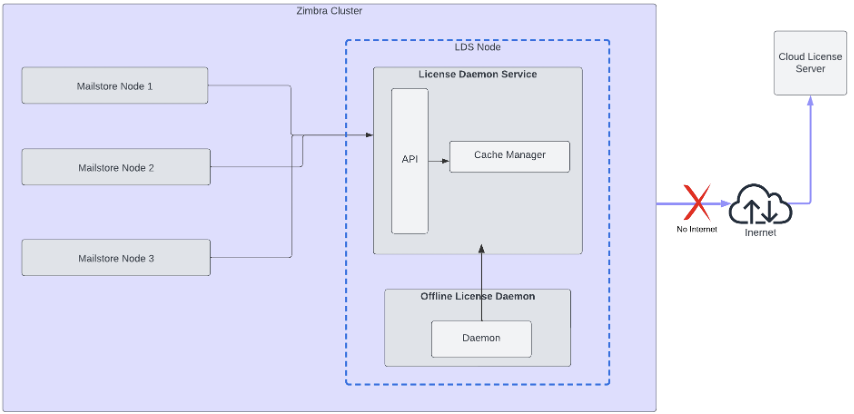
以下是离线许可流程的架构视图:
先决条件
以下是安装脱机守护程序包之前需要完成的先决条件:
禁用 FIPS
在安装软件包之前,应在系统上禁用 FIPS。
以下是禁用 FIPS 的步骤。执行命令为root用户:
-
对于 RHEL/CentOS/Rocky Linux 系统:
sudo fips-mode-setup --disable
sudo reboot
-
验证 FIPS 是否已禁用。检查/proc/sys/crypto/fips_enabled文件。如果禁用,则输出如下:
$ cat /proc/sys/crypto/fips_enabled
0
-
-
对于 Ubuntu 系统:
sudo ua disable fips
sudo reboot
-
验证 FIPS 是否已禁用。检查/proc/sys/crypto/fips_enabled文件。如果禁用,则输出如下:
$ cat /proc/sys/crypto/fips_enabled
0
-
禁用 SELinux
在安装脱机守护程序包之前,应在系统上禁用 SELinux。您必须重新启动系统才能使更改生效。
以下是禁用 SELinux 的步骤。执行命令为root用户:
-
对于 RHEL/CentOS/Rocky Linux 系统:
-
检查 SELinux 状态。如果出现状态
enabled,执行进一步的步骤来禁用:$ sestatus| grep 'SELinux status\|Current mode' SELinux status: enabled Current mode: enforcing
-
编辑
/etc/sysconfig/selinux:vi /etc/selinux/config
-
将 SELINUX 指令更改为禁用。
SELINUX=disabled
-
保存并退出文件。重新启动系统:
reboot
-
重启后,检查状态。 SELinux 应显示为禁用:
$ sestatus| grep 'SELinux status'
SELinux status:                 disabled
-
-
对于 Ubuntu 系统:
-
检查 SELinux 状态。如果出现状态
enabled,执行进一步的步骤来禁用:$ sestatus| grep 'SELinux status\|Current mode' SELinux status: enabled Current mode: enforcing
-
编辑
/etc/selinux/config:vi /etc/selinux/config
-
将 SELINUX 指令更改为禁用。
SELINUX=disabled
-
保存并退出文件。您必须重新启动系统:
reboot
-
重启后,检查状态。 SELinux 应显示为禁用:
$ sestatus| grep 'SELinux status'
SELinux status:                 disabled
-
添加区域设置en_US.utf8
语言环境en_US.utf-8是离线守护进程包所必需的。
以下是检查和添加区域设置的步骤。执行命令为root用户:
-
对于 RHEL/CentOS/Rocky/Ubuntu Linux 系统:
-
检查是否需要所需的区域设置
en_US.utf8可以在系统上使用。如果可用,它将显示如下:$ locale -a |grep 'en_US.utf8' en_US.utf8
-
如果不可用,请添加区域设置:
$ localedef -i en_US -f UTF-8 en_US.UTF-8
-
安装离线守护进程包
以下是安装离线守护进程包的步骤。执行命令作为root用户:
-
对于 RHEL/CentOS/Rocky Linux 系统:
yum clean metadata
yum check-update
yum install zimbra-nalpeiron-offline-daemon
-
对于 Ubuntu 系统:
apt-get update
apt-get install zimbra-nalpeiron-offline-daemon
-
验证 nalpdaemon 服务是否处于活动状态:
$ systemctl status nalpdaemon
● nalpdaemon.service - Nalpeiron Licensing Daemon
   Loaded: loaded (/usr/lib/systemd/system/nalpdaemon.service; enabled; vendor preset: disabled)
   Active: active (running) since Sat 2024-06-08 02:03:37 EDT; 1s ago
如果服务未激活,请重新启动服务:
$ systemctl restart nalpdaemon
作为一个zimbra用户,重新启动 LDS 和 configdctl 服务:
$ su - zimbra
$ zmlicensectl --service restart
$ zmconfigdctl restart
请求并激活离线许可证
该方法通过管理控制台和 CLI 支持。
以下是步骤:
管理控制台
-
联系支持团队以获取网络密钥和许可证密钥.
-
登录管理控制台并转至主页 → 开始使用 → 安装许可证 → 离线激活
-
在下面步骤1,指定网络密钥和许可证密钥并点击生成激活请求.
-
网络和产品激活文件生成成功后,下载按钮将出现在文本框旁边。
-
点击下载按钮旁边的文本框并保存文件。保存时将预先填充名称和文件类型 - network_activation_fingerprint、product_activation_fingerprint。
-
登录支持门户并选择许可证选项卡。
-
选择生成版本 10.1 或更高版本的离线许可证激活文件。
-
指定产品许可证密钥和网络许可证密钥.
-
复制内容网络_激活_指纹.txt文件并粘贴到网络激活指纹文本框中。
-
复制内容产品激活指纹.txt文件并粘贴到产品激活指纹文本框中。
-
在产品版本文本框中指定产品版本。
-
点击生成许可证书
-
保存生成的许可证激活 XML 文件。
-
返回管理控制台许可证页面。
-
在下面离线激活 → Step3,上传许可证激活 XML 文件并单击激活.
-
激活成功后,您将看到一条成功消息——您的许可证已成功激活.
命令行
-
联系销售人员并获取网络密钥和许可证密钥.
-
作为一个
zimbra用户,运行zmlicense命令生成网络密钥和许可证密钥zmlicense --offlineActivationRequestCert --network <network_key> --product <product_key>
-
将屏幕上打印的证书保存为network_activation_fingerprint.txt 和product_activation_fingerprint.txt。
-
登录支持门户并选择许可证选项卡。
-
选择生成版本 10.1 或更高版本的离线许可证激活文件。
-
指定产品许可证密钥和网络许可证密钥.
-
复制内容网络_激活_指纹.txt文件并粘贴到网络激活指纹文本框中。
-
复制内容产品激活指纹.txt文件并粘贴到产品激活指纹文本框中。
-
在产品版本文本框中指定产品版本。
-
点击生成许可证书
-
将生成的许可证激活 XML 文件保存在服务器上。
-
作为一个
zimbra用户,运行zmlicense激活离线许可证的命令zmlicense -A /path_to_XML/activation_file.xml
-
激活成功后,您将看到一条成功消息——您的许可证已成功激活.
如果您在访问支持门户时遇到问题或在激活离线许可证时遇到任何问题,请联系 Zimbra 销售或支持人员。
升级完成后
完成升级后,可能需要解决以下问题。
-
如果您配置了以下键,则需要按照此处所述替换它们。
以下键已被弃用:
httpclient_client_connection_timeout
httpclient_connmgr_connection_timeout
httpclient_connmgr_idle_reaper_connection_timeout
httpclient_connmgr_idle_reaper_sleep_interval
httpclient_connmgr_keepalive_connections
httpclient_connmgr_max_host_connections
httpclient_connmgr_max_total_connections
httpclient_connmgr_so_timeout
httpclient_connmgr_tcp_nodelay
它们被以下键替换:
httpclient_internal_client_connection_timeout
httpclient_internal_connmgr_connection_timeout
httpclient_internal_connmgr_idle_reaper_connection_timeout
httpclient_internal_connmgr_idle_reaper_sleep_interval
httpclient_internal_connmgr_keepalive_connections
httpclient_internal_connmgr_max_host_connections
httpclient_internal_connmgr_max_total_connections
httpclient_internal_connmgr_so_timeout
httpclient_internal_connmgr_tcp_nodelay
httpclient_external_client_connection_timeout
httpclient_external_connmgr_connection_timeout
httpclient_external_connmgr_idle_reaper_connection_timeout
httpclient_external_connmgr_idle_reaper_sleep_interval
httpclient_external_connmgr_keepalive_connections
httpclient_external_connmgr_max_host_connections
httpclient_external_connmgr_max_total_connections
httpclient_external_connmgr_so_timeout
httpclient_external_connmgr_tcp_nodelay
为现代 Web 应用程序安装外部 Zimlet
这五个 zimlet 可用。
-
Slack
-
Zoom
-
Dropbox
-
谷歌云端硬盘
-
Onedrive
您必须安装和配置它们,用户才能集成和使用这些 zimlet。 安装完 zimlet 后,您需要在配置它们之前重新启动邮箱服务。
Slack
-
作为
root运行以下命令:- RHEL
-
yum install zimbra-zimlet-slack - 乌班图
-
apt-get install zimbra-zimlet-slack
-
重新启动邮箱服务
zimbra用户:
su - zimbra
zmmailboxdctl restart
Zoom
-
作为
root运行以下命令:- RHEL
-
yum install zimbra-zimlet-zoom - 乌班图
-
apt-get install zimbra-zimlet-zoom
-
重新启动邮箱服务
zimbra用户:
su - zimbra
zmmailboxdctl restart
Dropbox
-
作为
root运行以下命令:- RHEL
-
yum install zimbra-zimlet-dropbox - 乌班图
-
apt-get install zimbra-zimlet-dropbox
-
重新启动邮箱服务
zimbra用户:
su - zimbra
zmmailboxdctl restart
谷歌云端硬盘
-
作为
root运行以下命令:- RHEL
-
yum install zimbra-zimlet-google-drive - 乌班图
-
apt-get install zimbra-zimlet-google-drive
-
重新启动邮箱服务
zimbra用户:
su - zimbra
zmmailboxdctl restart
Onedrive
-
作为
root运行以下命令:- RHEL
-
yum install zimbra-zimlet-onedrive - 乌班图
-
apt-get install zimbra-zimlet-onedrive
-
重新启动邮箱服务
zimbra用户:
su - zimbra
zmmailboxdctl restart请访问为现代 Web 应用程序配置 Zimlet有关如何为 Modern Web App 用户配置 zimlet 的说明。
临时数据迁移
存储 9.0.0 之前的 Zimbra 版本短暂数据在LDAP。 的例子短暂数据包括:
-
zimbraAuthTokens -
zimbraCsrfTokenData -
zimbraLastLogonTimestamp
Zimbra Collaboration 9.0.0之后的版本引入了存储功能短暂数据在外部服务中,例如固态硬盘数据库。 这是一个可选功能;然而,它可以改善LDAP性能和稳定性。
请参阅Zimbra Daffodil管理指南了解更多信息。 迁移短暂数据出于LDAP并进入固态硬盘数据库必须在安装或升级完成后执行。
删除 Zimbra 10 的当前版本并执行全新安装
如果您不想升级,而是希望安装 Zimbra Daffodil (v10) 作为全新安装,则在运行 Zimbra Daffodil (v10) 安装脚本时,输入N当被问到时Do you wish to upgrade?
将显示一条警告,询问您是否要删除所有现有用户和邮件。 如果您输入Yes,在继续新安装之前,所有用户、邮件和以前的文件都会被删除。 有关安装说明,请参阅安装指南。 |
升级后您的定制状态
升级到最新版本不会删除您的帐户或更改您的配置。 配置设置存储在LDAP和本地配置在升级期间保留。 Zimbra Daffodil 安装的任何文件都可能在升级过程中被弃用和/或覆盖,从而删除任何自定义设置。 这包括定制主题、徽标品牌更改和 crontab 更改。
| 品牌需要重新配置才能与现代 Web 应用程序配合使用。 Modern Web App 目前不支持主题。 |
升级后仅启用核心 Zimlet。 您自定义和/或部署的 Zimlet 在升级过程中将保留,但将被禁用。 由于自定义 Zimlet 的升级无法在发布之前进行测试,因此 Zimbra 建议您在升级后为最终用户重新启用自定义 Zimlet 之前验证它们是否正常工作。
| 经典 Web 应用程序和现代 Web 应用程序均支持 Zimlet。 但是,用于经典 Web 客户端的 Zimlet 与现代 Web 应用程序不兼容。 目前,无法将 zimlet 从 Classic 迁移到 Modern Web App,反之亦然。 现有的 zimlet 需要重新开发才能在现代 Web 应用程序上运行。 |
升级时,Zimbra 10 crontab 文件中指定注释之间的所有条目都将被新的默认值覆盖。 存储在 Zimbra 10 crontab 中的自定义备份计划以及指定注释之外的 crontab 条目的自定义都会被保留。